U-NEXT31日間無料トライアル

こんにちは!
ゴリザルクレイジーのお猿です
今回紹介していくのはこちら!

TwitterとInstagramも投稿しています!
最新の投稿の見逃し等が無くなるので、
フォローして頂ければ嬉しです!

Twitter

Instagram

こんにちは、ゴリザルクレイジーのお猿です。
今回紹介するのは動画配信サービスU-NEXT です。

みなさんは休日は何をしていますか?
読書、キャンプ、映画、ボウリングなど休日の過ごし方は様々です。

しかし、最近はコロナが流行っているせいで遊ぶのにも時間の制限やマスク生活で苦労しています。
そんな中でも周りの目を気にせず、マスクもつけなくてもいい休日の過ごし方があります!

それが何かを紹介していきます。

では、行ってみよー


1.U-NEXTについて

U-NEXTは、2007年にサービスを開始し、現在見放題作品数No.1の動画配信サービスです。
映画 / ドラマ / アニメなどの動画だけではなく、マンガ / ラノベ / 書籍 / 雑誌など幅広いコンテンツを配信中。
1つのサービスで観るも読むも、お楽しみいただけます。

2. 動画配信市場

動画配信市場規模
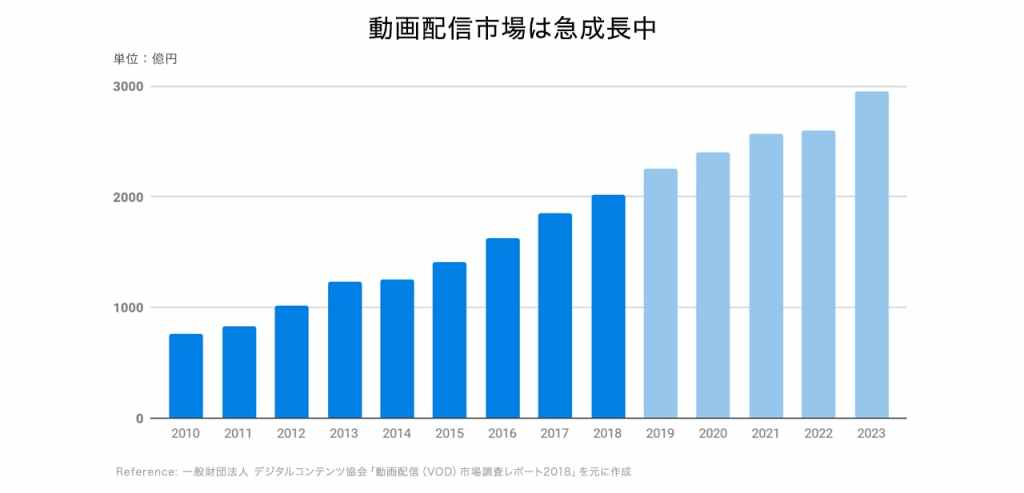
動画配信市場は2000億円を超え、今後もさらに成長が見込まれている市場です。
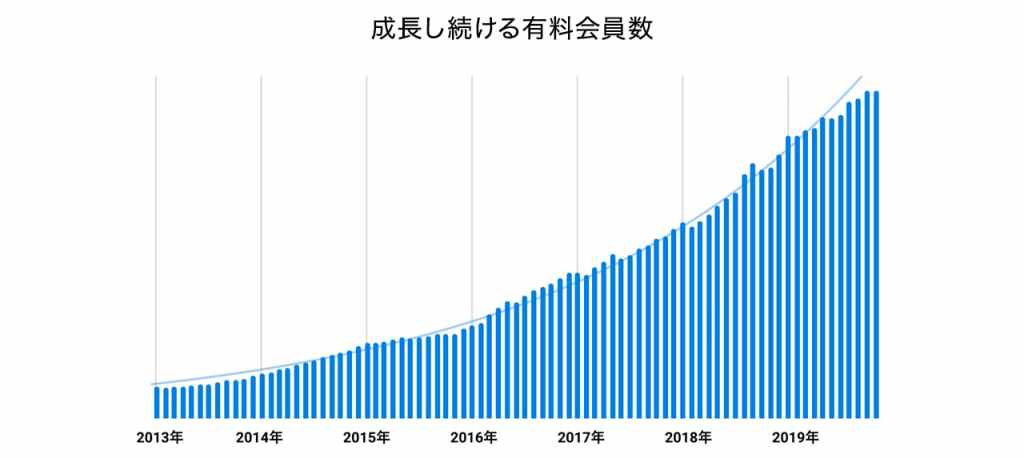
会員数は非公開になっていますが、有料会員数も増加中。

レンタル市場の落ち込み
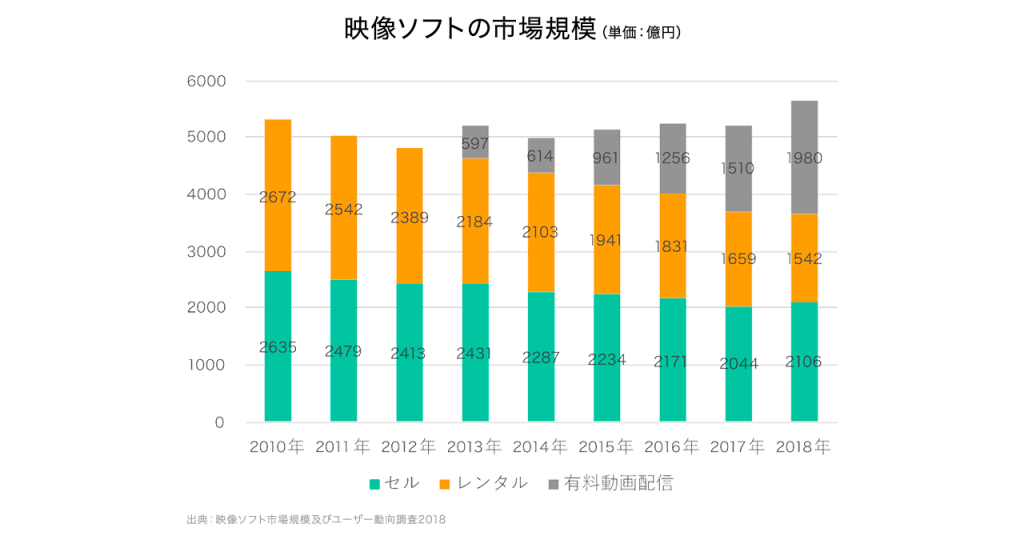
セルや、レンタル市場は年々縮小し、2013年〜2018年にかけて有料動画配信市場が年々増え続け、2018年にはレンタル市場を初めて上回りました。
今後も動画配信市場の拡大が期待できます。

3.無料トライアル

お申込みから31日間、月額プラン利用料が無料でお試しいただけるキャンペーンです。
また、特典として、最新作のレンタルやマンガの購入に使える600円分のポイントもプレゼントしています。
最初の31日間は無料で利用できて、さらに600円分のポイントももらえるなんて最高ですね。
600円もらって利用できるんですよ!

トライアル期間は、登録日を1日目とし31日目までです。
※トライアル期間終了後は自動継続となり、月額プラン利用料が発生します。
※トライアル中もレンタル、購入は有料です。
トライアル終了後の料金は、登録日を1日目とし32日目に初回の月額プラン利用料(2,189円(税込))が発生。以後毎月1日に当月分の月額プラン利用料が発生します。

※新規会員登録による無料トライアルはおひとり様1回までです。複数回のご利用は特典対象外になりますのでご注意ください。

⬇︎無料トライアルの登録はこちら⬇︎

解約

解約はいつでも出来ます!
無料トライアル期間中でも解約はでき、月額料金が発生するなんてことはありません

4.見放題作品数No.1

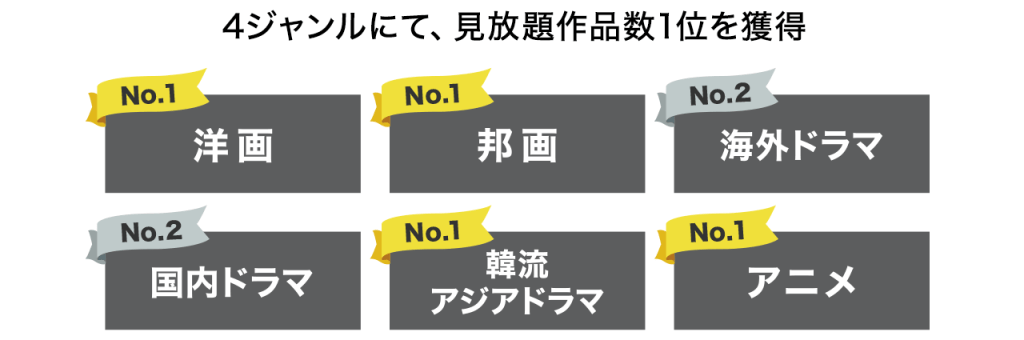
GEM Partners株式会社(ジェムパートナーズ)の2020年3月度の集計において、主要動画配信サービスの中で、洋画、邦画、海外ドラマ、韓流・アジアドラマ、国内ドラマ、アニメの主要6ジャンル総数で「見放題作品数No.1」を獲得。
※各グラフの数値はもっとも作品数の多いサービスを「100」とした値です。

出典:GEM Partners株式会社、2020年3月度の集計

U-NEXTはこれまで、ラインナップの多さにこだわり、月額サービスに加入すれば追加料金なくお楽しみいただける「見放題作品」の拡充に力を入れてきました。
ジャンルごとに見ると、洋画、邦画、韓流・アジアドラマ、アニメの4ジャンルにて、作品数1位を獲得。

見放題の作品が多いのであなたの見たい作品に出会えるかも!
名作はもちろん、掘り出しの作品にも出会えるかも?

独占作品

U-NEXTには「見放題独占」と「独占」の2種類があります。
・見放題独占・・・他社では料金がかかるが、U-NEXTなら見放題作品
・独占・・・U-NEXTのみで配信

国内ドラマや海外ドラマ、韓流ドラマを中心に、独占見放題作品(他社は有料での配信だが、U-NEXTは見放題で配信)や、独占配信作品(U-NEXTでしか見れない作品)を配信しています。

『このミステリーがすごい!』大賞5作品をドラマ化や、地上波連動ドラマプロジェクト『U-NEXT presents あと3回、君に会える』「U-NEXT presents 君と会えた10+3回〈じゅうとさんかい〉」などを独占配信。

ダウンロード機能

作品を、スマートフォンやタブレットにダウンロードすることができます。
Wi-Fi接続時に予め作品をダウンロードしておけば、外出先で通信量を気にせず、電波のないところでも視聴することができます。

◯ダウンロード方法

1.作品を選びダウンロードボタンをタップ
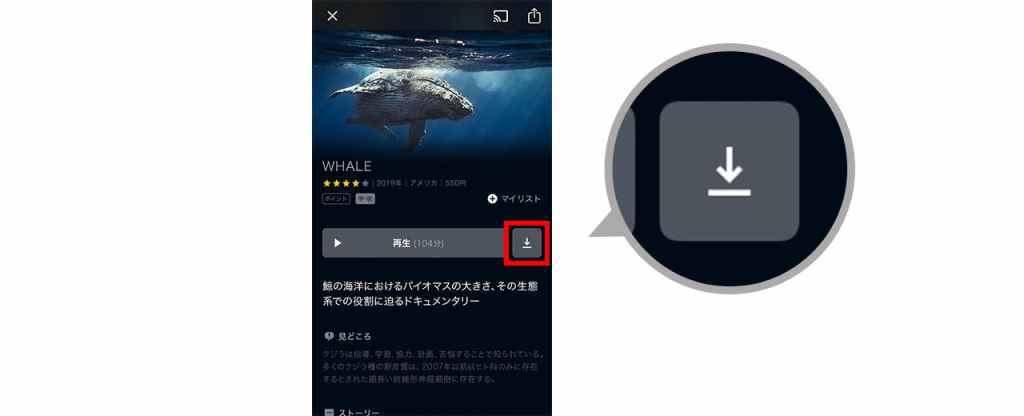
2.【マイページ】→【ダウンロード済み】をタップ

3.【ダウンロード済み】から作品をタップして再生

漫画や雑誌もダウンロードすることができます。

高画質・高音質

国内の動画配信サービスとしては初めて、ハリウッドメジャースタジオ作品を「4K UHD」「Dolby Vision®(ドルビービジョン)」「Dolby Atmos®(ドルビーアトモス)」にて配信しています。

◯4K

配信なのに、高音質かつ美しい映像を楽しむならU-NEXT。
U-NEXTの高画質配信は、Blu-ray Discに相当するフルHD(1080p)に対応しています。
作品によっては、さらなる高画質を誇る4Kにも対応。
レンタルDVDよりもずっと美しい映像が楽しめます。

◯ドルビービジョン

配信なのに、色彩が豊か。ハイダイナミックレンジにも対応。
U-NEXTは明暗差をよりクリアに、色彩をより豊かに表現できる、ハイダイナミックレンジ(HDR)にも対応。
実際にその場で見ているような陰影や色合いが、物語の持つ深みを引き出します。

5.NHKオンデマンド

U-NEXTはテレビ局系の動画サービスではないため、各民放テレビ局の番組だけでなく、
実はNHKの番組も視聴することが可能なんです。

◯NHKオンデマンドとは

NHKで放送されたドラマから、ドキュメンタリーや情報バラエティまで、さまざまな番組が楽しめるサービスです。
NHKが運営しているNHKオンデマンドがU-NEXTの中に入っているイメージです。
U-NEXTでは、番組をそれぞれ単品でレンタル(一部の作品は、放送1週間後から単品のレンタルが可能となります。)するか、「NHKまるごと見放題パック」に加入することによって、NHKオンデマンドの作品を楽しむことができます。

◯NHKまるごと見放題パック

放送中の大河ドラマ、連続テレビ小説の見逃し配信や、厳選された過去の名作ドラマ、貴重なドキュメンタリー番組など、
月額990円(税込)で約7,000本のNHK(総合、Eテレ、BS1、BSプレミアム)の番組が見放題で楽しめるサービスです。
このNHKオンデマンドが見放題で楽しめるお得なパックが、U-NEXTではポイントを利用して購入できます。

◯まるごと見放題パックのお申し込み方法

①U-NEXTの無料トライアルに申し込む
        ⬇︎
②NHKオンデマンド対象作品の購入時に、「まるごと見放題パック」に申し込む
※NHKオンデマンド作品は、単品でもご利用になれます。
(一部の作品は、放送1週間後から単品のレンタルが可能となります。)

基本的に、「NHKオンデマンド」で配信している作品はU-NEXTでも配信される予定です。
(※権利等の関係で、配信されない作品もあるので、ご注意ください。)

年間通じて話題となる大河ドラマ・朝ドラだけでなく、良質なドキュメンタリー、バラエティ番組なども人気です。
過去には紅白歌合戦や、NHKで放送されたスポーツ番組(ワールドカップ、オリンピック)など、話題のコンテンツも期間限定配信されておりました。
※今後の配信が確定している訳ではありません。
 実際の配信状況は、U-NEXTやこれからの配信予定をご確認ください。

6.書籍サービス

U-NEXTなら電子書籍も読むことができます。

他社電子書籍サービスにあるような、「一部の作品だけ・1巻だけポイント利用可」ではなく、U-NEXTなら全作品で、ポイントが使用可能です。
毎月1,200円分のポイントが自動でチャージされるから、お好きなマンガやラノベ、書籍の購入に利用できます。
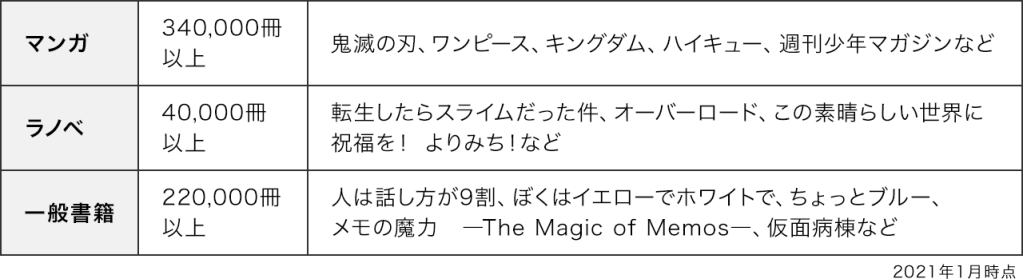
最初の無料トライアル期間中にもらえる600ポイントで最新の漫画や好きな漫画を見ることができます。

◯雑誌読み放題

月額プラン利用中であれば、追加料金なく人気雑誌が114誌以上読み放題!
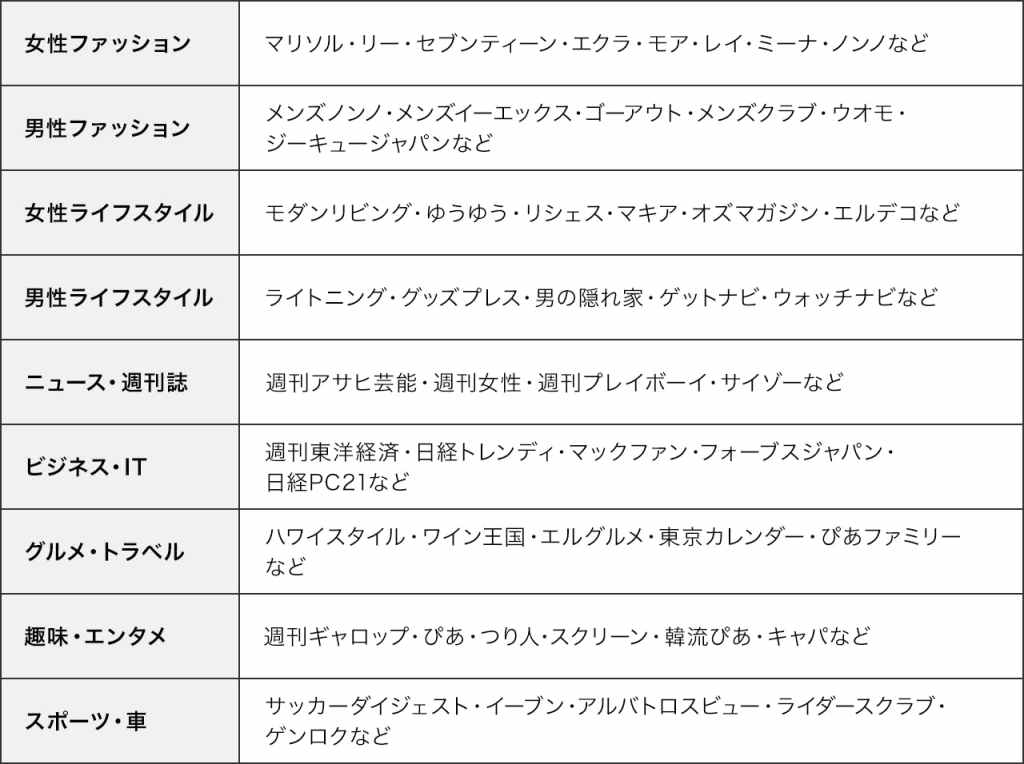
他社の場合、雑誌サービスだけで数百円かかるが、U-NEXTは雑誌サービスも、月額2,189円(税込)に含まれています。

7.家族と共有してお得に

1つの契約で、アカウントを無料で3つまで追加できるサービスです。

家族で最大4アカウントを追加料金なく増やせます。
さらに毎月付与される1,200円分のポイントを4人でシェアすることもできます。

・4アカウントで同時再生可能!家族それぞれで同じ時間に利用できます。
・U-NEXTポイントは、親アカウントでも小アカウントでも利用可能
・子アカウントはポイントの利用、購入制限ができるので家計にも安心です。
・子アカウントから、親アカウントの視聴履歴はわからない
・アダルト作品は子アカウントは非表示になります
・R指定の表示も制限できます

ペアレンタルロック

U-NEXTではR指定作品やアダルトコンテンツを視聴することができます。

しかし、ファミリーアカウントで子供にアダルトコンテンツを見せたくはないですよね。
そこでU-NEXTでは子アカウントを制限することができます。
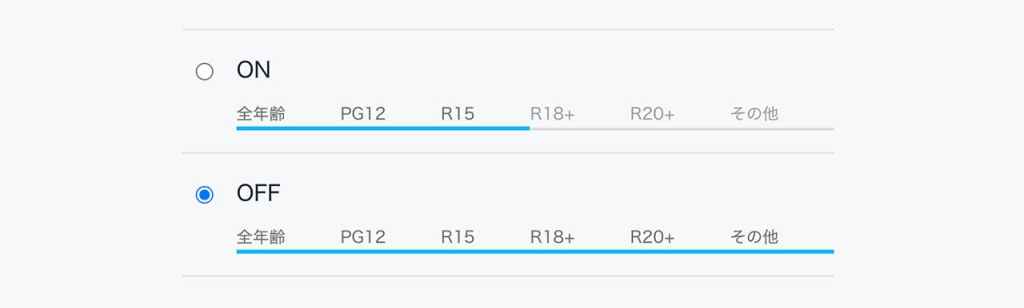
R指定作品・アダルトコンテンツを、非表示にすることができます。
子アカウントによるR指定作品の視聴や有料作品の購入を制限することも可能です。

※ ペアレンタルロックの設定は、親アカウントのみ行うことができます。
※ご利用いただくデバイス毎に設定が必要です。
※ログアウトすると設定がリセットされるため、再ログイン後は改めて設定してください。

対応デバイス

U-NEXTは以下の様な様々なデバイスに対応しています。

テレビ、スマートフォン・タブレット、ゲーム機、パソコン
そのほかにもBlu-rayレコーダー、ホームシアターシステム、プロジェクター、セットトップボックスやドングル端末まで様々なデバイスでお楽しみいただけます。

8.料金

気になるのはやっぱり料金ですよね。
U-NEXTの月額プランは、、、月額2,189円(税込)です!
金額だけを見たら、他社のプランと比べると少し高めになっています。

しかし、見放題作品の視聴と雑誌読み放題サービスの利用、
さらに、U-NEXTポイント1,200ポイントが含まれた金額になります。
U-NEXTポイント1,200ポイントもらえるのは最初の一回だけ!ではなく、毎月もらえます
ということは、実質989円になります。

さ・ら・に
最大4アカウントで利用すると、1人あたり実質約250円で毎月利用可能!
かなりお得です!

U-NEXTポイント

毎月1日に1,200円分のU-NEXTポイントが自動でチャージされます。

U-NEXTポイントは、1ポイント=1円として、最新作レンタルや漫画の購入に使えます!
ポイントの有効期限は、ポイント発行日から90日間と長めに設定してくれているので使い忘れがほとんどないですね。
見放題以外の有料作品やポイント不足分は別途料金がかかります。

◯ポイントの活用方法①「ポイント作品を視聴」
U-NEXTでは最新映画などをDVDやBlu-rayの発売と同時にポイント作品として配信。
その作品を視聴する際に、毎月チャージされるU-NEXTポイントを利用して視聴することができます。

◯活用方法②「マンガなどの電子書籍を購入」
U-NEXTでは小説や漫画、ラノベなど電子書籍も配信していて、U-NEXTポイントを利用して購入することができます。

◯活用方法③「映画チケットに交換」
U-NEXTポイントを使って、提携映画館で「映画引換クーポン」を発行することもできるので、劇場で上映中の映画をお得に視聴することができます。

⬇︎提携映画館⬇︎

公開中の前作などをU-NEXTで視聴し、劇場公開最新作品はU-NEXTポイントで「映画引換クーポン」を発行して映画を見に行けます!

前作などを見ずに記憶が曖昧な状態より、U-NEXTで予習してから映画を見に行く方が何倍も楽しむことができます!

私もよくしていることなので、おすすめです!

ポイントバックプログラム

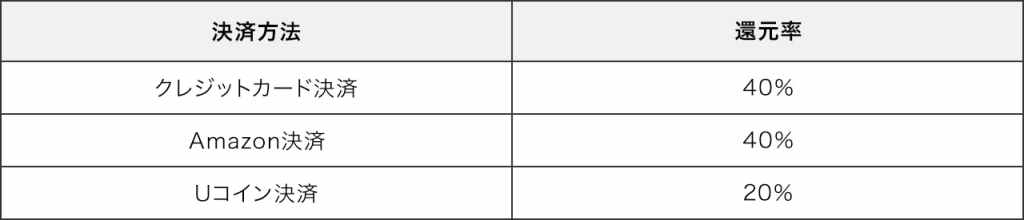
毎月チャージされるポイント以外のお支払方法でレンタル作品、購入作品、書籍をご利用いただいた場合、またはポイントを追加でチャージしていただいた場合に、お支払い金額の最大40%を32日後にポイントで還元されます。

◯ポイント還元率について

対象の決済にご利用されたお支払方法によって還元率が異なります。
(お支払方法によって決済できる商品に制限があります。)
注意事項
・ポイント以外の方法でご利用いただいたレンタル作品、購入作品、書籍、及びポイントチャージが対象です。
・対象の決済時点、及ポイントバック時点でU-NEXTの月額プラン、もしくはy.u mobileのいずれかのプランをご利用いただいてる必要があります。
・対象の決済日から32日後にポイントバックされます。
(システム都合等で前後する場合があります。)
・NHKまるごと見放題パック、映画チケット交換、ライブコンテンツ購入の決済は対象外です。
・Androidアプリ決済、キャリア決済、楽天ペイ決済は還元の対象外です。
・U-NEXTポイントの消費はポイント還元の対象外です。

⬇︎毎月1,200ポイントをもらおう⬇︎

9.最新作もぞくぞく

◯最新映画はレンタル同時配信

U-NEXTなら劇場公開から間もない最新映画や、テレビ放送中のドラマ/アニメなどの最新作も視聴することができます。
Blu-rayやDVDの販売 / レンタルと同時にU-NEXTでも配信開始される作品が多いですが、最近ではそれよりも早く先行配信される作品も増加しています。
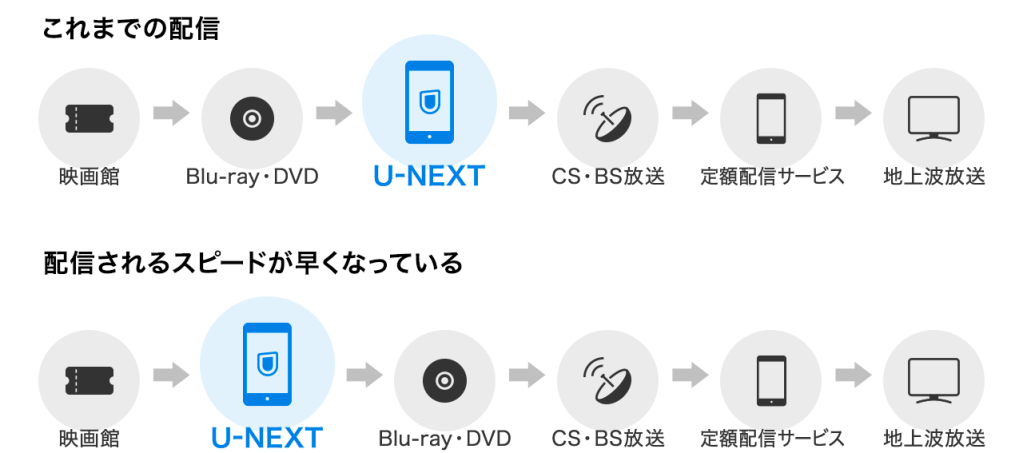
公開から間もない最新映画や、テレビ放送中の最新作は有料での配信が多いですが、他の定額制サービスだとまだ配信自体が開始されていない場合も多く、U-NEXTでは毎月もらえるポイントでお得に視聴することもできるので、最新作を観たい方はU-NEXTをおすすめします。

さらに、最新映画など他社の定額サービスではまだ配信できない作品も多数配信しています。

最新作がいち早く配信されるので、他社のサービスを使っている友人よりも先に見ることができるので話も盛り上がるでしょう。

10. 2022年4月のおすすめ
みなさん、ゴールデンウィークはどのように過ごしますか?
最後にゴリザルからおすすめの作品を紹介します。
2022年4月に配信開始される作品の中からオススメ作品はこちら!
(最終更新日:2022年4月6日)

◯洋画

・ディア・エヴァン・ハンセン(4月8日)

・スパイダーマン:ノー・ウェイ・ホーム(4月13日)

・でっかくなっちゃった赤い子犬 僕はクリフォード(4月13日)

・ジョゼと虎と魚たち(4月13日)

・ウエスト・サイド・ストーリー(4月13日)

・バイオハザード:ウェルカム・トゥ・ラクーンシティ(4月20日)

・クライ・マッチョ(4月27日)

・ボス・ベイビー ファミリー・ミッション(4月27日)

・アンテベラム(4月27日)

・アイス・ロード(4月27日)

・ただ悪より救いたまえ(4月27日)

◯邦画

・孤狼の血 LEVEL2(4月4日)

・そして、バトンは渡された(4月6日)

・梅切らぬバカ(4月11日)★

・老後の資金がありません!(4月15日)

・総理の夫(4月23日)

◯海外ドラマ

・ピースメイカー(4月15日)☆

・ユーフォリア/EUPHORIA シーズン2(4月22日)☆

・ステーション・イレブン(4月29日)☆

・ディスカバリー・オブ・ウィッチズ ~第3章 魔女の血族~(4月30日)☆

◯アニメ

・劇場版「名探偵コナン」シリーズ23作品(4月1日)

・ヒロインたるもの!~嫌われヒロインと内緒のお仕事~(4月7日)

・SPY×FAMILY(4月9日)

・Fate/Grand Order -終局特異点 冠位時間神殿ソロモン-(4月20日)★

・白蛇:縁起(4月21日)☆

◯韓流・アジアドラマ

・ポッサム~愛と運命を盗んだ男~(4月6日)★

・ブラームスは好きですか?(4月6日)

・九華の剣~Love&Destiny~(4月7日)★

・流れ星(4月22日)☆

・トキメク☆君との未来図(学校2021)(4月28日)☆

※★がついているものは独占作品です。
※☆がついているものが独占見放題作品です。
※*がついているものは見放題作品です。

⬇︎登録はこちら⬇︎

11.レビューまとめ

作品数が他社と比べるとすごくたくさんあります。
映画やドラマだけでなく、漫画やアニメなども見ることができ、
さらに、家族4人で共有できるので、一人当たりの料金が安くなるのがおすすめですね!
私は最近SPY×FAMILYを見ています!
これが一番のおすすめ!

ぜひ、これを機会に登録してみてください!

⬇︎31日間の無料登録はこちら⬇︎


初めまして、ゴリザルと申します。
お猿とゴリさんの二匹でゴリザルブログ管理しています。
私たちが実際に使った商品や日常を発信しています。
InstagramやTwitterも投稿しているので、
是非、遊びに来て下さい。

↓ SNSをチェック ↓

Instagram  Twitter

ゲーマーのためセキュリティソフト

こんにちは!
ゴリザルクレイジーのお猿です
今回紹介していくのはこちら!

TwitterとInstagramも投稿しています!
最新の投稿の見逃し等が無くなるので、
フォローして頂ければ嬉しです!

Twitter

Instagram

こんにちは、ゴリザルクレイジーのお猿です。
今回紹介するのはゲーマーのためのセキュリティソフトAntiVirusForGamersの紹介です!


ここ数年でPCでゲームする人が増えて来ました、
ですがPCはゲーム機と違ってウイルスによる危険性がかなり高いと言えます。
せっかく頑張って育てたキャラやランクをウイルスのせいでデータが消えてしまたり個人情報の流出してしまうのは悲しですよね、
そこでセキュリティソフトAntiVirusForGamersを今回紹介させてもらいます。
まずはセキュリティソフトについて解説していきます。

目次


1.セキュリティソフトとは

セキュリティソフトとは、パソコンを守るためにインストールする外部のソフトウェアのことだ。アンチウイルス対策ソフトやウイルス対策ソフトと呼ばれることもある。このソフトウェアをインストールしておけば外部からの攻撃に対して対応してくれる。無料で入手できるものから有料で販売されているものまで幅広い。

有料だから無料のものより優れているというわけでなく、あなたのPC環境に合わせて選択することが大切だ。また、セキュリティソフトがあれば万全というわけでもない。あなた自身でも注意してパソコンを使う必要がある。例えば、宛先の知らないメールに添付されているファイルは安易に開かないなどだ。次にセキュリティソフトがないとどのような危険が起こり得るのかを見ていく。

セキュリティソフトないとどうなる?

Windows 10以降のOSを利用していればWindows Defenderが標準搭載となっているのでこれらのリスクにさらされる可能性は低いと考えてよい。もしセキュリティソフトがない場合は下記のようなリスクがあることを理解しておこう。

ウイルス感染でファイルが流出してしまう

セキュリティソフトがないとパソコンがウイルスに感染するリスクが増大してしまうことになる。 もしも、ウイルスに感染してしまうとパソコン内部のファイルが流出してしまったり、第三者に不正に取得されてしまったりする。また、意図せずファイルを削除されてしまう可能性もある。

最悪のケースではクラッシュしてしまいパソコンが使えなくなることもあるのだ。こうなると対処することが難しくなってしまう。感染してから対策をするよりも感染する前に対策をする方が容易だ。その辺りは病気と一緒だと考えてよい。だからこそウイルスソフトウェアは必要性が高い。

クレジットカード番号や暗証番号などを不正に取得される

ウイルスソフトがなければいわゆるフィッシング詐欺に合ってしまう可能性が高まる ウイルスソフトがなければいわゆるフィッシング詐欺に合ってしまう可能性が高まる。フィッシング詐欺とは、犯罪者が偽のホームページを作ってユーザーから不正にクレジットカードの情報などを取得する詐欺のことだ。メールなどでサイトのURLが送られてくるケースが一般的でサイトを見ただけでは真偽の判断が難しい。

リテラシーが高いと思っている方でも引っかかってしまう可能性は0ではない。もし、あなたが犯罪によって作られたその偽のサイトでクレジットカード番号や暗証番号などを入力すると不正にそれらの情報を取得されてしまう。

ゲームを購入したり、ネットショッピングでデバイスを購入したりとゲームをプレイしている方ならオンラインショッピングを利用する機会も多いはずだ。オンラインでクレジットカードの情報を入力際は細心の注意を払う必要がある。ウイルスソフトがあれば危険なサイトにアクセスするとポップアップで警告して注意を促してくれる。

2.セキュリティソフトの具体的な役割

不審なソフトウェアに対して警告

不正なソフトウェアに対しての警告はウイルスソフトの基本的な役割の一つとなっている。 不正なソフトウェアに対しての警告はウイルスソフトの基本的な役割の一つとなっている。様々な経路からのウイルスの侵入を事前に防いでくれる。具体的にはWEB上で何らかのソフトウェアをインストールしようとした場合でも、セキュリティソフトが怪しいと判断したらポップアップなどでユーザーに対して警告してくれる。この時点でユーザーはソフトウェアをインストールするのを辞めてキャンセルするはずだ。

WEB上以外にもUSB、メールの添付ファイルなど知らない間にウイルスに感染してしまっているという場合もある。そのような場合でも定期的にパソコンの内部をスキャンして不具合がないかをチェックしてくれるのだ。もし、ウイルスが侵入していたらすぐに警告や削除で対応してくれる。

スパムなど迷惑メールの防止

スパムなどの迷惑メールを受信してもセキュリティソフトが感知して自動的に迷惑メールフォルダに振り分けられる。 スパムなどの迷惑メールを受信してもセキュリティソフトが感知して自動的に迷惑メールフォルダに振り分けられる。不審な送信先やファイルが添付されていてもメールを開くことを防ぐことが可能だ。Microsoft Outlookなどのメールクライアントアプリケーションを使っている場合が対象となる。Gmailなどのブラウザを使う場合はGmail自体で検知してくれるので心配はない。

普段たくさんのメールを受信しているとあまり気にせずメールを開いてしまうこともあると思う。そういった場合にも被害を受けるリスクを軽減してくれるのは心強い。Gmail、Yahoo!メールなどWEBブラウザでの使用は想定外となっているので注意しよう。

有害サイトへのアクセス規制

あなたに対して害を与える可能性のあるサイトにアクセスしようとすると遮断することも可能だ。 あなたに対して害を与える可能性のあるサイトにアクセスしようとすると遮断することも可能だ。個人情報を不正に取得することを目的としているサイトなどが該当する。ポップアップで警告してくれるので、アクセスする前に気付くことが可能だ。

また、ソフトウェアによっては未成年の子どもがアダルトサイトなどにアクセスすることを意図的に遮断するフィルタリング機能を持っていることがある。例えば、子ども用のゲーミングPCを購入するのであれば同時にこういった対策をしておくと万全だろう。用途に合わせて選択することが可能だ。

3.セキュリティソフトの選び方のポイント

価格

価格は重要なポイントとなるだろう。セキュリティソフトには無料で使えるものから数千円単位で費用が掛かるものもある。有料ソフトは1年単位で購入するのが一般的でそれなりに費用がかさんでしまう。

まずは無料のソフトウェアを使ってみてそれで満足できなければ有料のものに乗り換えるという方法がおすすめだ。一つのソフトで複数台のパソコンに使用できるのが一般的となっている。

機能

基本的な機能としてはPCスキャン・ファイアウォール機能・迷惑メール対策・ゲーム機能(サイレントモード)・保護者向け機能(未成年のサイトアクセス制限)などが挙げられる。どの機能を必要とするのかで決めるとよい。有料ソフトだと機能面で優れていることが多いが、それらの機能が本当に必要なものかはわからない。しっかり吟味して欲しい。

快適性

ソフトウェアをインストールしたことで極端に重くなったり、操作性が悪くなってしまうのは本末転倒だ。PC作業を妨げないで機能を発揮してくれるソフトであることが好ましい。パソコンやパーツとの相性もあるので一概には言えないがチェックしておきたい。

セキュリティソフトの重要性が分かっていただけたと思います!
ではAntiVirusForGamersの特徴を紹介して行きます。

4.特徴

フルクラウド型プラットフォーム

数千万以上のウェブルートユーザーに加え世界中のセキュリティパートナーからリアルタイムに情報を収集、高度な解析技術にAI学習を合わせ[未知の脅威]をクラウド上で随時更新。
一度インストールしたセキュリティ製品を更新することなく、常に最新のセキュリティを得られます。

超高速スキャンと軽さ

スキャンは高速かつ中断も一切ないので、作業やデバイスのスピードが遅くなることはありません。
ゲームしている最中に急に重くなってプレイ中にストレスかかりたくないですよね!
ですがこのセキュリティソフトは高速スキャンしてくれるのでゲームじのストレスもありません。

AntiVirusForGamers

ファイルの書き込みと開閉34.75秒
インストールの時間1.94秒
インストールサイズ34.82MB
システム待機時のメモリ使用量42.03MB

業界平均

ファイルの書き込みと開閉199.89秒(業界平均)
インストールの時間98.24秒(業界平均)
インストールサイズ34.82MB(業界平均)
システム待機時のメモリ使用量219.20MB(業界平均)

10年におよぶAI学習との相関

既知のファイルの分類はもとより、日々検出される未知の危険なファイル=未知の脅威への迅速な対応こそが、これからのセキュリティ対策には必要不可欠です。WEBROOTは未知のファイルを一定期間監視し、危険だと判定した時点でファイルを攻撃される前の状態へ自動復元します。

値段が安い

一般的なセキュリティソフトとと比べても価格が安く購入しやすいのも特徴です。
1年1台版2,780円(税込) 2年1台版3,780円(税込)


5.紹介まとめ

セキュリティソフトの重要性とAntiVirusForGamersの機能性の良さが分かっていただけたと思います。
個人情報を守るためにもぜひ入れておいて損はしないと思いますし、何よりウイルスのせいでデータが飛んでしまうのはゲーマーにとっては耐え難いことです!
なので購入を検討してみて下さい。

⬇︎ご登録はこちら⬇︎


初めまして、ゴリザルと申します。
お猿とゴリさんの二匹でゴリザルブログ管理しています。
私たちが実際に使った商品や日常を発信しています。
InstagramやTwitterも投稿しているので、
是非、遊びに来て下さい。
↓ SNSをチェック ↓

Instagram  Twitter

DMM FX

こんにちは!
ゴリザルクレイジーのお猿です
今回紹介していくのはこちら!

TwitterとInstagramも投稿しています!
最新の投稿の見逃し等が無くなるので、
フォローして頂ければ嬉しです!

Twitter

Instagram

こんにちは、ゴリザルクレイジーのお猿です。
今回紹介するのはDMM.com証券のDMM FX です。


将来、年金が貰えないかもしれないという不安から株やFXを始める人が増えて来ています。

これを読んでいるあなたもこれから始めようとしているのではないでしょうか?
そんな初心者の方におすすめな証券会社を紹介します。

そこで、今回はDMM FX について紹介していこうと思います。

目次


1.概要

DMM.com証券は名前の通り「DMM.com」のサービスになります。
DMM.comは電子書籍やオンラインゲーム、英会話まで幅広いサービスを行っている会社になります。
そんな会社が証券にも手を広げ、株やFXを楽しむことが出来ます。

・スピーディーな口座開設か可能で、申込は簡単5分で入力完了!
・『スマホでスピード本人確認』を利用して口座を開設をすると
【最短1時間で取引】スタートができます。
※面倒な郵送物の受け取り不要。
・急な相場変動や、夜〜深夜にマーケットが大きく動いた際でも取引チャンスを逃さない!
※DMM.comの会社の休業日を除く

では、早速見ていきましょう。

2. 5つの強み

全てが高スペックでFX初心者から上級者に幅広く選ばれていて、安心できます。

そこで、【DMM FX】 の5つの強みを紹介していきます。

1.最短1時間

『スマホでスピード本人確認』の利用なら最短1時間で取引を開始出来ます。
※休日を除く
今すぐ始めたい方、時間をあまり取れない方にはありがたいですね!

実際に口座開設をしてみましたが、わからない箇所があり、検索しながら進めたのもあるので5分ではなく10〜15分ほどかかりました!

それでも早いですね!

2.アプリで楽々トレード

FXってパソコンを何台も並べて取引しているイメージですよね。
しかし、初心者からプロまで様々な投資スタイルに対応し、好評の取引ツールとしてアプリで取引が出来るんです!
もちろん、スマホからでも取引ができるのでパソコンが無くても簡単楽々に取引できます。

シンプルな画面構成のPC取引ツール『DMM株 STANDARD』とスマホアプリの『かんたんモード』は初心者にやさしくなっています。

取引に特化したPC取引ツールの『DMM株 PRO+』とPC取引ツールに匹敵する機能を搭載したスマホアプリの『ノーマルモード』は、株取引経験が豊富なユーザーも納得の高機能トレーディングツールです。

なお、PC取引ツールもスマホアプリも、1つの取引ツールで国内株式と米国株式が取引可能です。

3.業界初のカスタマーサポート

お問い合わせって難しく面倒と思っている人もいるのではないでしょうか?
そこで、よりフランクにお問い合わせができるようにと業界初のLINEでのお問い合わせが可能になりました!
平日24時間電話サポートもしているので、夜中に困ったことがあっても連絡ができるようになっています。
これだけカスタマーサポートが充実しているのなら、初心者の方でも安心ですね!

4.安心安全の資産管理

皆さんにとってお金って命の次に…いや、お金が一番大事!って方もいらっしゃると思います。
そこでDMM.comは安心安全な『全額信託保全』を導入しています。
3つの信託銀行でみなさんの大切な資産を管理してくれます!
3つの信託銀行で守られているなら安心してお金を預けれますね。

5.業界初!時事通信社のニュース配信

時事通信社と手を組んだことにより、
DMM FX で時事通信社のニュースがどなたでも無料で見れるんです!
充実の為替情報でFX取引の参考にできますね!

時事通信社とは、金融、証券市場の動きから工業品、穀物、水産品などの商品相場など、あらゆるマーケットに関わるニュースを、幅広い読者に発信しています。
国内外を問わず、報道の現場から速報をするという報道姿勢は、長年に渡り機関投資家から指示を集めている会社になります。

ですので、為替情報の情報を得るためには良い環境だと思います。

3. メリット ・ デメリット

メリット

  • スタートが早い
  • 携帯1つで取引可能
  • LINEでお問い合わせ
  • 平日24時間電話対応
  • 3つの信託銀行で安心安全な資産管理
  • 為替情報も充実!
  • 全ての手数料が無料

デメリット

  • 通貨ペアが21通貨で数が少ない
  • 最低取引単位が10,000通貨なので少額取引ができない

【DMM FX】口座開設のお申込みはこちら

4.レビューまとめ

少額取引ができないのが初心者の方からしたら大きなデメリットですが、
それをカバーするほどのメリットが多いです。
なにせ、思い立ったらすぐに口座開設からトレードまで出来るのが、嬉しいですね。
時間がない社会人の方や時間が掛かっちゃうとやる気がなくなってしまう方にもおすすめです!

最後まで読んでいただき、ありがとうございました。
これを機に始めてみるのも良いですね。


初めまして、ゴリザルと申します。
お猿とゴリさんの二匹でゴリザルブログ管理しています。
私たちが実際に使った商品や日常を発信しています。
InstagramやTwitterも投稿しているので、
是非、遊びに来て下さい。

↓ SNSをチェック ↓

Instagram  Twitter

NintendoSwitch有機EL

こんにちはゴリザルブログのお猿です。

今回はNintendoSwitch有機ELモデルの紹介です!
気になる方は是非見ていってください。

1.概要・スペック
2.同梱物
3.デザイン
4.商品特徴

5.メリット・デメリット
6.レビューまとめ


1.概要・スペック

概要

NintendoSwitchの上位モデルに当たるNintendoSwitch有機ELディスプレモデルですが、少し残念なのが内部CPUスペックは変わっていない点が残念ですが有機ELディスプレイになたことで携帯モードの使用感がかなり改善されました。

スペック

商品名NintendoSwitch有機EL
メーカー任天堂
発売日2021年10月8日
メーカー小売価格37,980円(税込)
OS
NintendoSwitchSystemSoftware
CPU製品名Nvidia省電力版Tegra×1
コアARMCortex -A57×4
ARMCortex -A53×4
コア数8コア
クロック1.020GHz/コア
本体保存メモリー64GB
外部ストレージmicroSDカード(別売り)
プレイモードTVモード・テーブルモード・携帯モード
カラーバリエーションホワイト・ネオンブルーネオンレッド
背面スタンドフリーストップ式ワイドスタンド
本体サイズ縦102㎜横242㎜厚さ13.9㎜
本体重さ420g
画面サイズ7.0インチ
有機ELディスプレイ
バッテリー持続時間4.5‐9.0時間

2.同梱物

  • NintendoSwitch有機EL本体
  • NintendoSwitchドック
  • Joy-Con(L)Joy-Con(R)
  • Joy-Conグリップ
  • NintendoSwitchACアダプター
  • Joy-Conストラップ×2
  • HDMIケーブル
  • セーフティーガイド

3.デザイン

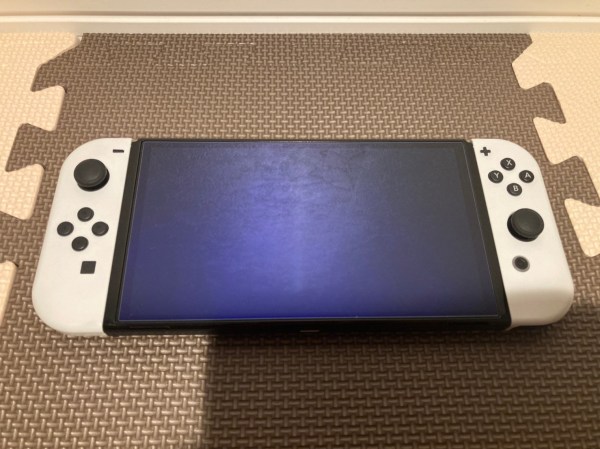
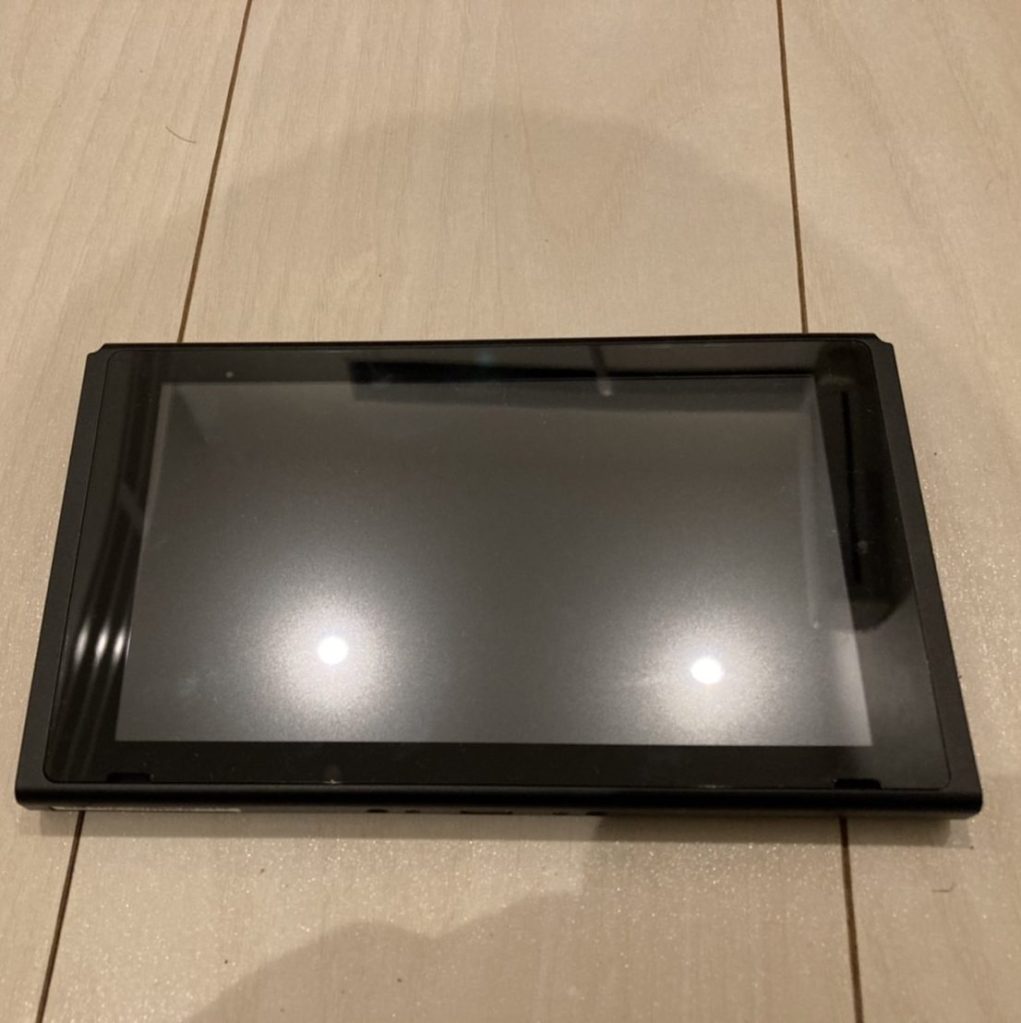
NintendoSwitch有機EL本体の見た目はこんな感じです。
ノーマルNintendoSwitchより少し画面サイズが大きくなっています。
背面に有ったスピーカーが画面側に搭載されています。
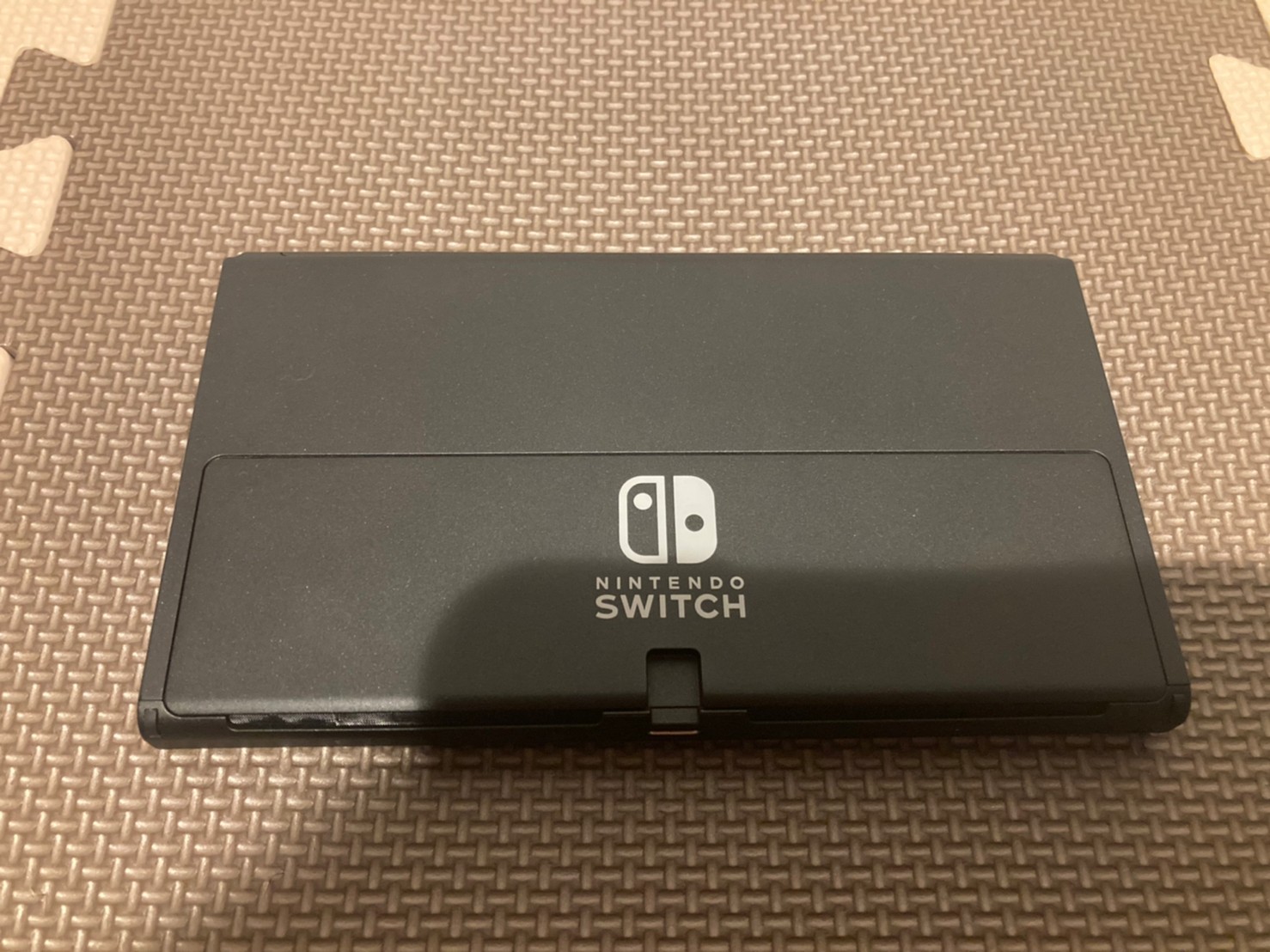
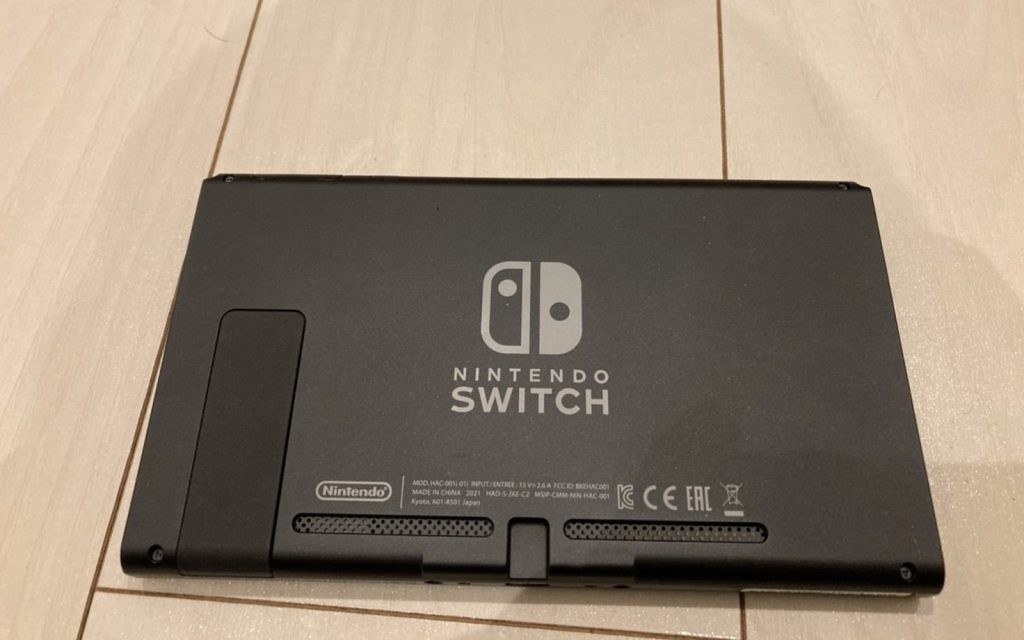
NintendoSwitch有機EL本体背面はこんな感じです。
以前付いていたスタンドより幅広く安定感のあるスタンドになっています。

NintendoSwitch有機ELモデルのドック背面端子接続箇所のUSB端子接続箇所にはLANケーブル接続箇所に変更になっています。
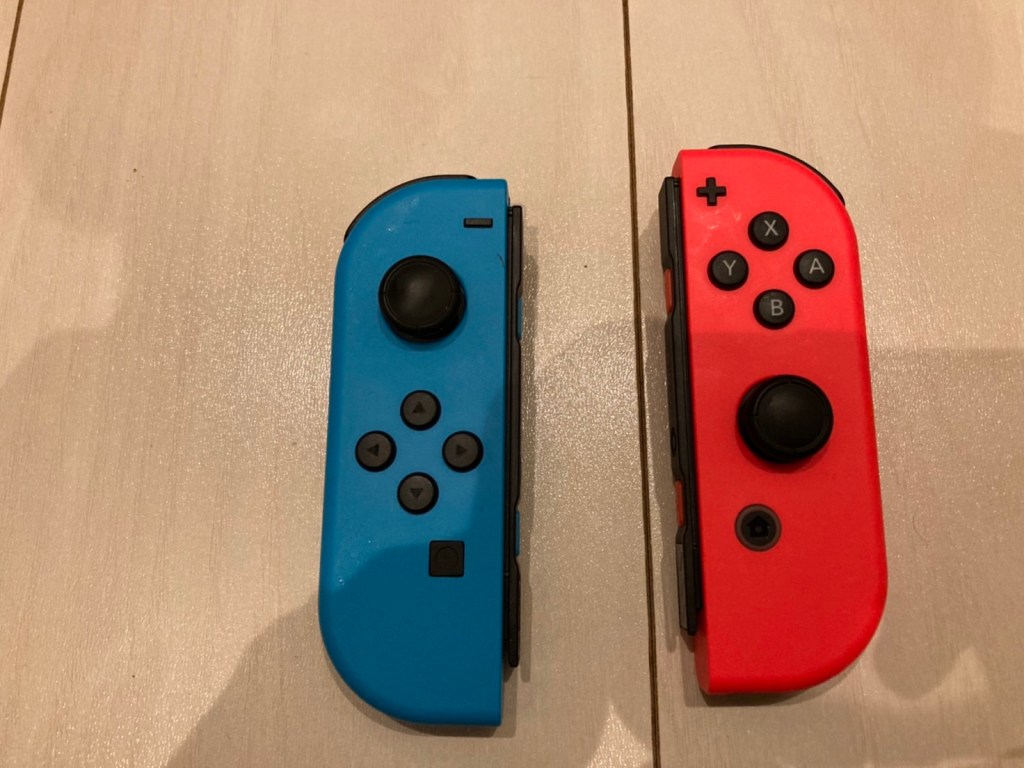
Joy-Conは以前と変更は無いようです。
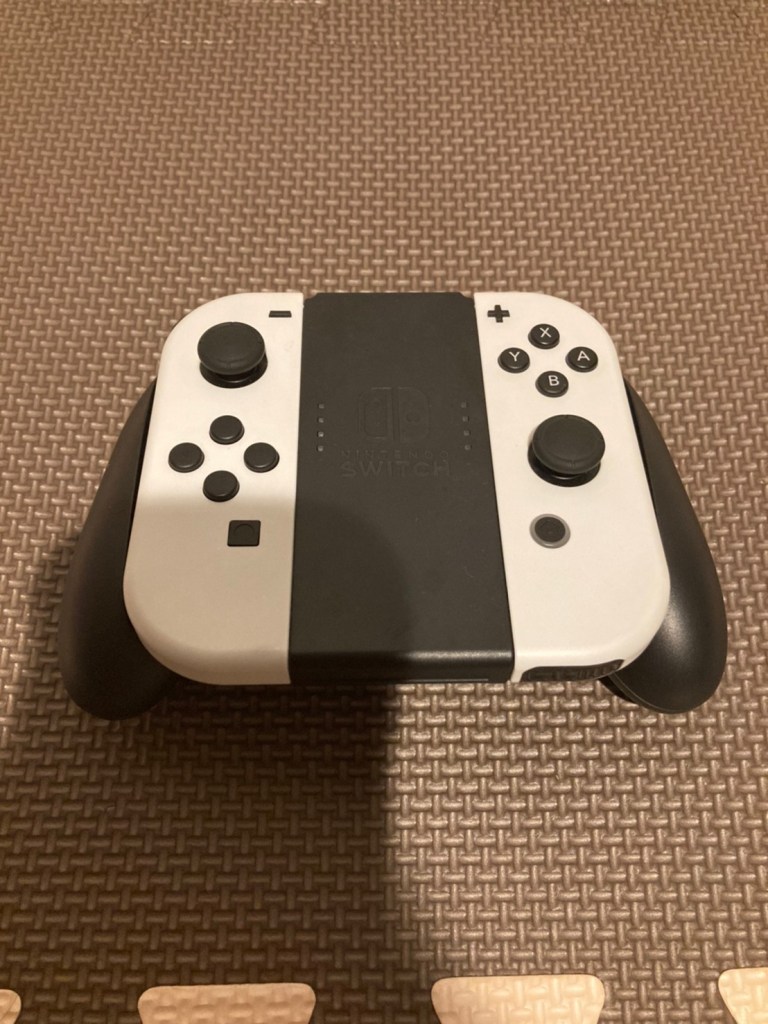
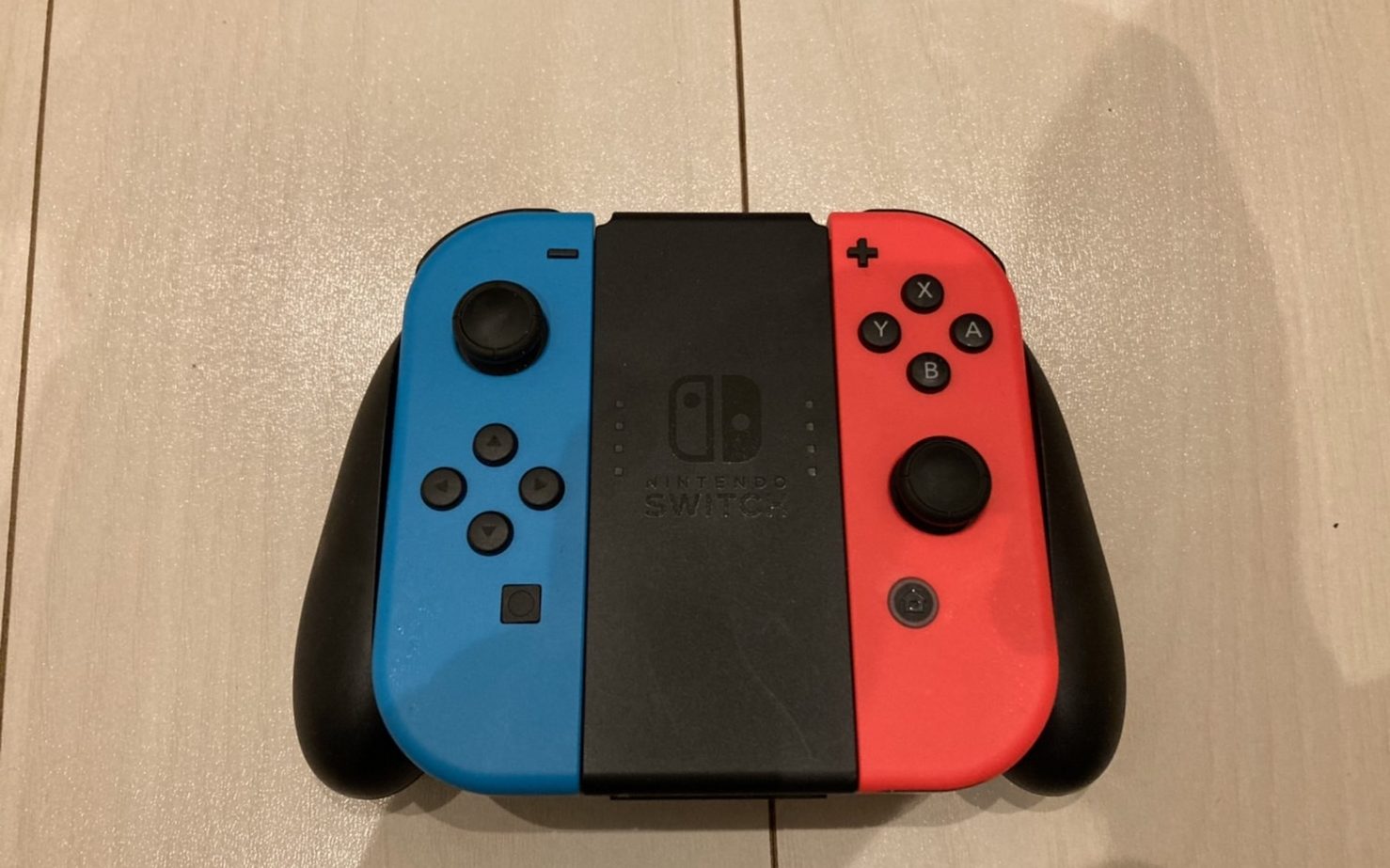
Joy-Conグリップ装着するとこんな感じです。
せめて充電端子付きのJoy-Conグリップにしてほしいと思ってしまいましたwwwww
本体にJoy-Con装着するとこんな感じです。

4.商品特徴

有機ELディスプレイ

有機ELディスプレイの搭載
有機ELとは「organic electro-luminescence(オーガニック・エレクトロ・ルミネッセンス)」の略で、有機EL素子を発光させることで表示させるディスプレイのことです。
バックライトを必要としないため消費電力が抑えられるほか、発行をオフにして黒色に深みをもたせ、より鮮明な映像が見られます。
液晶ディスプレイよりもコストがかかる点がデメリットですが、最近は有機ELディスプレイのコストも下がってきているようです。

フリーストップ式ワイドスタンド

有機ELモデルのswitchは背面の半分から下の部分全面がスタンドになり、安定感が増しています。フリーストップ式を採用することで好きな角度で固定できるので、環境によって見やすい角度を選択しやすくなっています。

画面前方デュアルスピーカー

スピーカーが新しくなりテーブルモードや携帯モードといったテレビに接続していない状態でのゲームプレイが、よりクリアなサウンドで楽しめるようになります。

有線LAN搭載

背面に有線LAN端子が追加されています。従来型の場合は有線LANアダプターに接続する必要がありましたが、その手間がなくなり流石が任天堂様です対応が早い凄く快適に遊べるようにになりました。

64GBにパワーアップ  

従来の32 GB から倍増し、64 GB になりました。
これによりゲームのデータやスクリーンショットをより多く保存できるようになります。システム領域も64 GB に含まれるので、64 GB すべてデータの保存に使えるわけではない点に注意。
もし容量不足を感じるのであれば、別売りにはなりますが、microSDカードで拡張も可能です。

安定の3モードプレイ

TVモード・携帯モード・テーブルモードの3モードでプレイできる
どこでもゲームが出来るゲーマーとしては最高です!NintendoSwitchの良い所は残してくれています。
少しぐらい改良されるかと思っていました。

5.メリット・デメリット

メリット

  • 有機ELディスプレで綺麗な映像
  • ディスプレサイズが大きく見やすい
  • 画面側にスピーカーがついて臨場感が増した
  • スタンドが大きくなて安心感が出た!

デメリット

  • ノーマルのNintendoSwitchより5000円高い
  • 携帯モードをよく使わないなら買うのは微妙

6.レビューまとめ

今回の有機ELモデルは少し微妙感じがします。
まだNintendoSwitchを買われてない方です5000円高くて携帯モードで綺麗な画質でしたい方おすすめですし、コスパで選ぶならノーマルのNintendoSwitchを買うほうがいいと思います!
次の新型NintendoSwitchが出るならプロモデルとしてPS4ぐらいの性能になってくれたら嬉しですね!


YouTube  Instagram  Twitter

NintendoSwitch

こんにちはゴリザルブログのお猿です。

今回紹介するのはNintendoSwitchです。
今更感はありますが、良かった見てください。

1.概要・スペック
2.同梱物
3.デザイン
4.商品特徴

5.メリット・デメリット
6.レビューまとめ


1.概要・スペック

概要

NintendoSwitchは2017年3月3日発売で非常に注目を集めた製品です。
据え置きゲーム機なのに外でもゲームが出来る画期的な製品!
ですが、発売当初は同時発売のソフトが少なすぎが理由で売れ行きが不調でした。
しかし、コロナが流行りお家時間が増えたことにより、NintendoSwitch本体とNintendoSwitchソフトの売上が急激に上がりました。
そして、ニンテンドー3DSの売上を遥かに上回る最高の製品になりました。
そんな、NintendoSwitchを今回は紹介していきます!

スペック

製品名Nintendo Switch
メーカー任天堂
発売日2017年3月3日
メーカー小売価格32,978円(税込み)
OSNintendo Switch System Software
CPU製品名Nvidia省電力版Tegra×1
コアARMCortex -A57×4
ARMCortex -A53×4
コア数8コア
クロック1.020GHz/コア
本体保存メモリー32GB
外部ストレージmicroSDカード(別売り)
プレイモードTVモード・テーブルモード・携帯モード
カラーバリエーションネオンブルーネオンレッド・グレー
背面スタンド固定式スタンド
本体サイズ縦102㎜・横239㎜・厚さ13.9㎜
本体重量398g
画面サイズ6.2インチ 液晶ディスプレイ
バッテリー持続時間4.5‐9.0時間

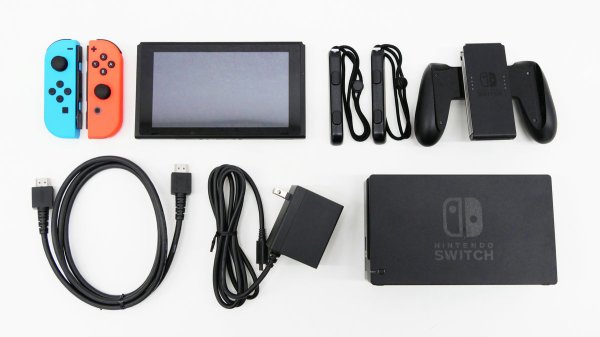
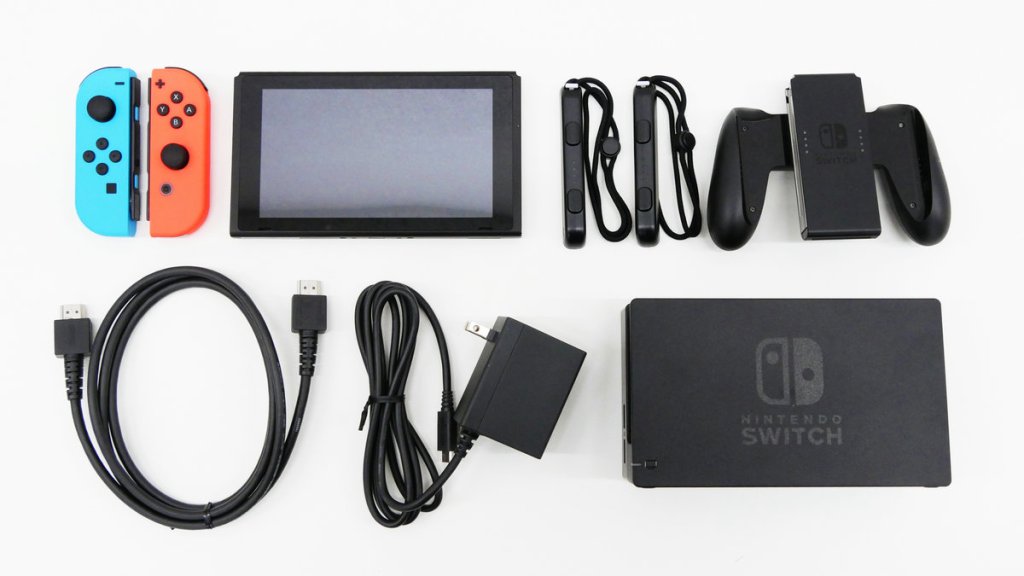
2.同梱物

  • NintendoSwitch本体
  • Joy‐Con(L)Joy‐Con(R)
  • NintendoSwitchドック
  • Joy‐Conグリップ
  • Joy‐Conストラップ
  • NintendoSwitch ACアダプター
  • HDMIケーブル

3.デザイン

NintendoSwitch本体のデザインはタブレット端末のようで、非常にコンパクトな作りになっていて持ち運びやすいように工夫されています。

NintendoSwitch本体背面にはロゴが印字されています。
背面にメッシュの穴が空いている部分はステレオスピーカーが搭載されています。

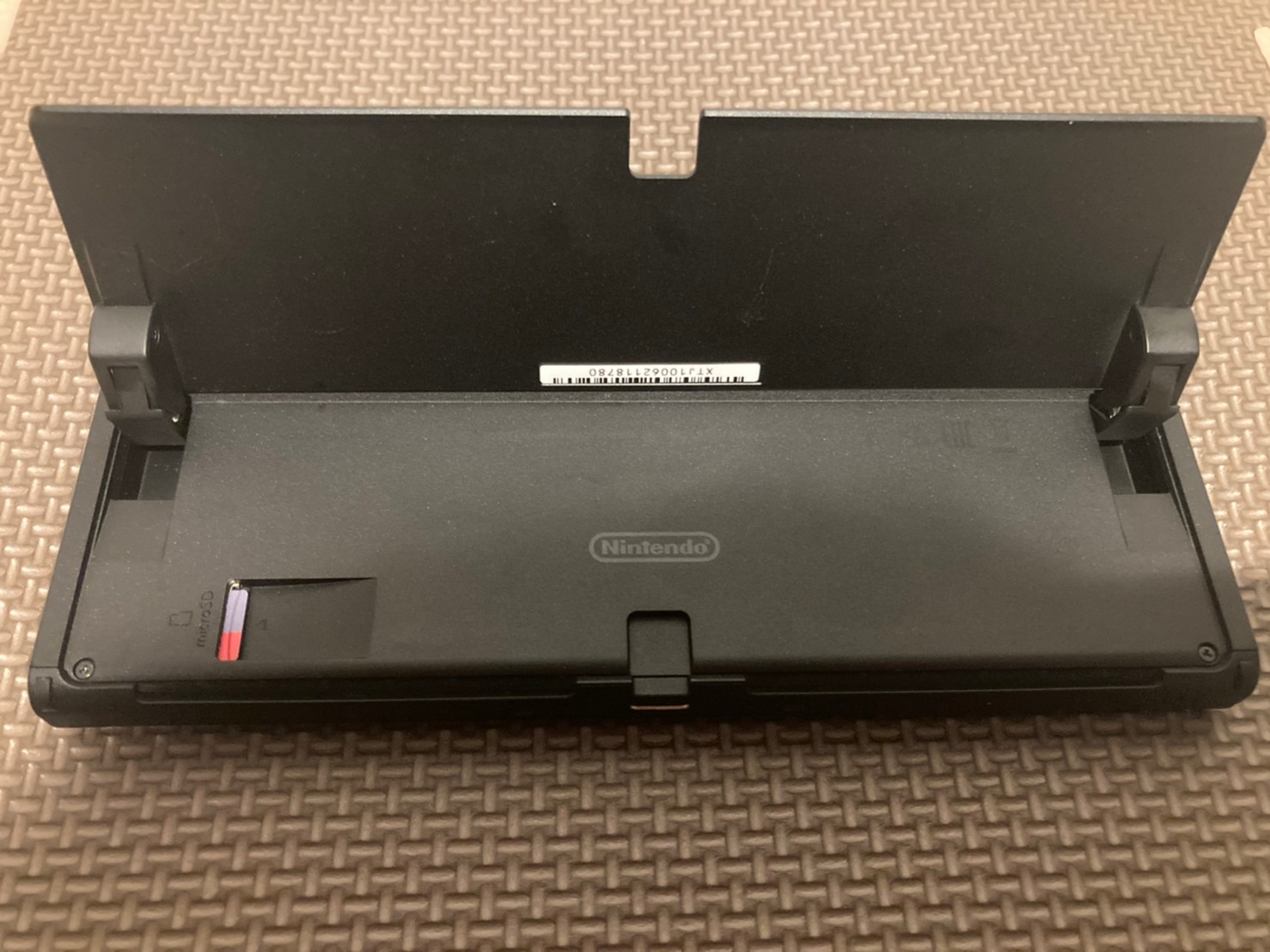
背面にはもう一つ機能がありテーブルモードの時に使うスタンドがあります。
背面のスタンドを起こすとmicroSDカードスロットが現れます。

本体下部には充電ポートのUSB-Cが採用されています。
NintendoSwitchドックだけでなくtype‐cケーブル等で充電可能です。

NintendoSwitch本体上部には電源ボタン・音量調整ボタン・ファン排気口・イヤホン接続端子・ゲームスロットがあります。

Joy‐Conの見た目はこんな感じでJoy‐Con単体だとかなり小さいので 大人が操作することよりかは子供でも使える設計になっています。

Joy‐Conストラップを装着するとこんな感じです。
Joy‐Con単体で操作する時よりも快適に操作出来るようになりました。
めんどくさいと思いますが、Joy‐Conで遊ぶ際はJoy‐Conストラップを付けましょう。

Joy‐Conグリップに取付した見た目はこんな感じです。
一人でゲームをプレイする際にはJoy‐Con単体より非常にプレイしやすくなります。

NintendoSwitchドックの見た目はこんな感じです NintendoSwitchドック正面にはロゴが印字されています。

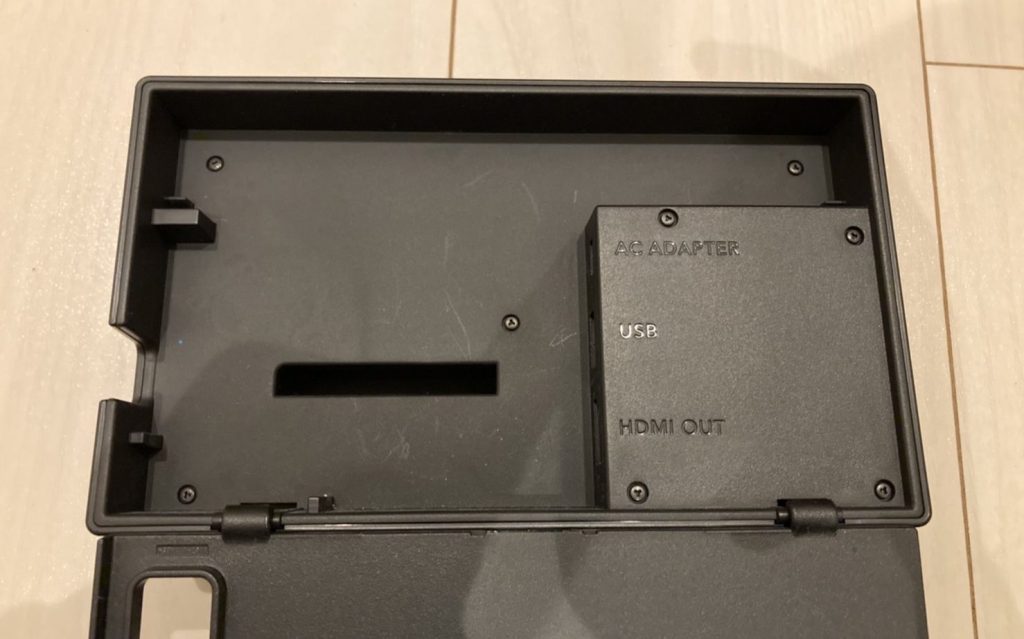
NintendoSwitchドック背面にはカバーが付いていてそのカバーを外すと ACアダプター用のUSB-CポートとHDMI端子とUSB端子があります。

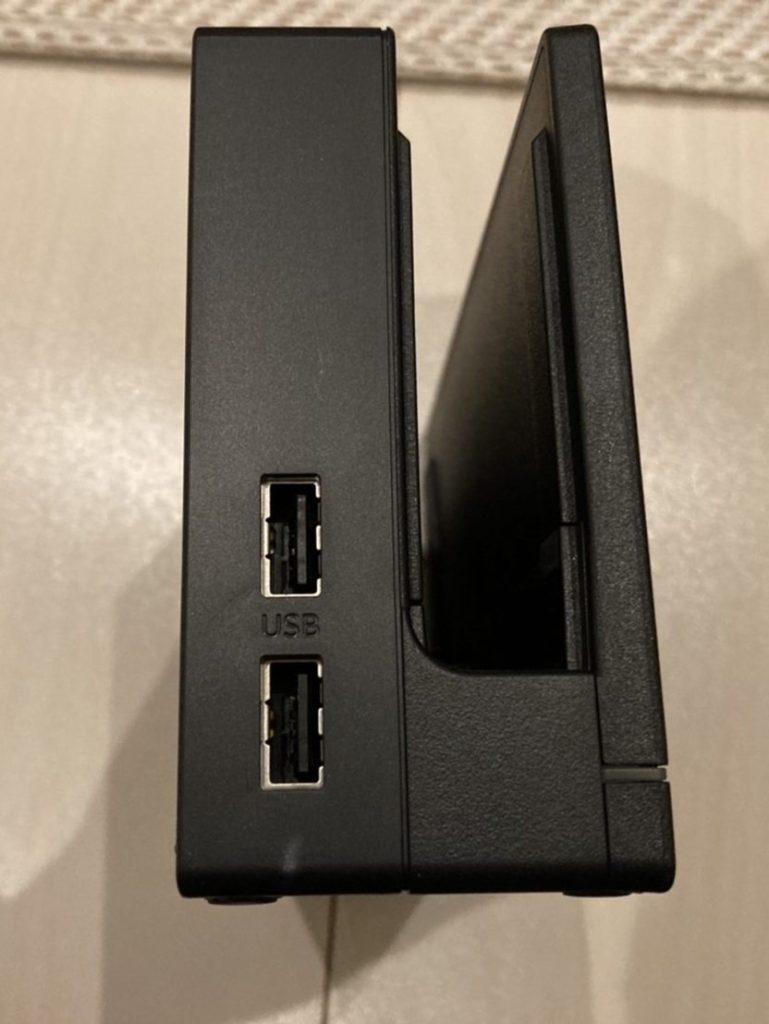
NintendoSwitchドック右側面にはUSB端子が2ポートあるので 別途購入したコントローラーの充電や接続に使えます。

4.商品特徴

TVモード

TVモードはNintendoSwitch本体をNintendoSwitchドックに接続してテレビ画面でゲームをプレイ出来るオーソドックスな遊び方です。
TVモードの利点は携帯モードとテーブルモードを使用するよりも電力消費が大きいので基本的にACアダプターを接続した状態で遊ぶことになります。
TVモードでは電源供給が安定しているため、他のモードと比較してゲームソフトのグラフィック向上に加えて、動画のカクツキなどが起こりにくくなります。

携帯モード

「携帯モード」はSwitch本体をドックから外し、携帯ゲーム機として利用する遊び方。
スイッチで遊べるゲームソフトほぼ全てが各種モードで遊べるので、TVモードで遊んでいたRPGの続きを出先でプレイするということも可能である。
あくまでもスイッチ本体のバッテリーから電源を供給しているため、TVモードと比較するとグラフィックの低下やフレームレートの低下が起こりやすい。
しかし、スイッチ本体を持ち寄って友人と協力プレイを楽しむといった遊び方ができるのは最大のメリットと言えるだろう。

テーブルモード

「テーブルモード」はスイッチ本体の背面にあるスタンドを立ててスイッチの画面を簡易的なディスプレイとして利用する遊び方。
こちらも携帯モードと同様にバッテリーからの電源を供給が主となる。
出先でパーティーシーンを盛り上げたりなど、Joy‐Conの「おすそ分け」による簡易的な協力プレイが楽しめる。

意外と知らないキャプチャー機能

Switchには「キャプチャー機能」が備わっており、SwitchのJoy-Con(L)か、コントローラーの「キャプチャーボタン」を押すと、表示されているゲーム場面をそのまま撮影できる。
保存した写真はSwitchのHOMEにある「アルバム」から確認できる。
また、この画面からTwitterやFacebook等のSNS投稿も可能だ。
さらに、「キャプチャーボタン」は長押しで動画の撮影も可能。
撮影時間は最大で撮影開始の30秒前からとなっている。

任天堂独占タイトルが遊べる

マリオパーティー・スマブラ・ポケモンとうの独占タイトルがあるので,
それだけでもNintendoSwitchを買う価値があると思いますし、
みんなで一緒に出来るタイトルが多いので友達が家に遊びに来て盛り上がれます。

5.メリット・デメリット

メリット

  • どこでもゲームが出来る
  • みんなで一緒に出来るゲームが多い
  • microSDカードでデータ保存が出来る
  • PS4・PS5より価格が安い

デメリット

  • PS4・PS5と比べるとスペックが低い
  • 画質が低い
  • ソフトのジャンルは人を選ぶ
  • 携帯の様にストリーミングアプリが使えない(YouTubeだけ再生可能)

6.レビューまとめ

NintendoSwitchは一家に一台あってもいい製品です。
みんなで一緒に出来るタイトルが多いのでPS4・PS5等では楽しめない楽しさがあります。
是非とも持ってない方は買って頂き、そして桃鉄かスマブラを買って友達と遊んで欲しいですね。
凄く盛り上がれるので声のトーンには注意してくださいね。 お隣さんから苦情が来るかもしれません!笑


YouTube  Instagram  Twitter

HyperX Cloud Earbuds

こんにちはゴリザルブログのお猿です。

前回紹介したHyperXのマイクに続いて今回はHyperXのイヤホンを紹介したいと思います。

1.概要・スペック
2.同梱物
3.デザイン
4.商品特徴

5.メリット・デメリット
6.レビューまとめ


1.概要・スペック

概要

HyperX Cloud Earbuds™ は、屋外でゲームを楽しむNintendo Switch™ ゲーマーに最適です。
90度の屈曲プラグが付属し、ゴム加工が施された絡みにくいケーブルは接続が邪魔になりにくく、ハンドヘルドモードに最適化されています。
付属のキャリングケースは、携帯性と安全な収納に最適です。Fortniteや、ゲームチャットを使用する他のSwitchゲームでチームとの連絡が容易になり、優位に立って任務を遂行し、楽しむことができます。
Cloud Earbudsには、特許取得済のシリコン製イヤーチップが3サイズ付属し、HyperXならではの快適性を実現し、長時間のゲーミングセッションに最適です。
このイヤホンの強化された重低音と、クリアな高域、中域、低域のおかげで、臨場感の高いオーディオを手に入れることができます。
スリムで便利なインラインマイクには、簡単に通話に応答し、ストリーミングメディアを制御できる多機能ボタンがあります。

スペック

イヤホン
メイカーHyperX
ドライバーネオジム磁石、ダイナミック14mm径
周波数応答20Hz~20000 Hz
インピーダンス65 Ω
音圧レベル116dBSPL/mW (1kHz時)
T.H.D.:2%未満
重量19g
ケーブルのタイプと長さ4極、1.2m
インラインマイク
方式エレクトレットコンデンサーマイク
極性パターン全方向性
周波数応答100Hz~6,300 Hz
感度:-42dBV (0dB=1V/Pa、1kHz時)
価格3980円

2.同梱物

  • イヤホン本体
  • イヤホンケース
  • イヤーピース×3
  • 説明書

3.デザイン

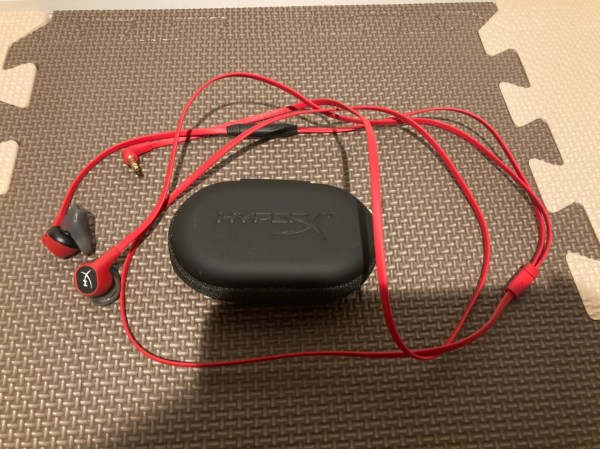
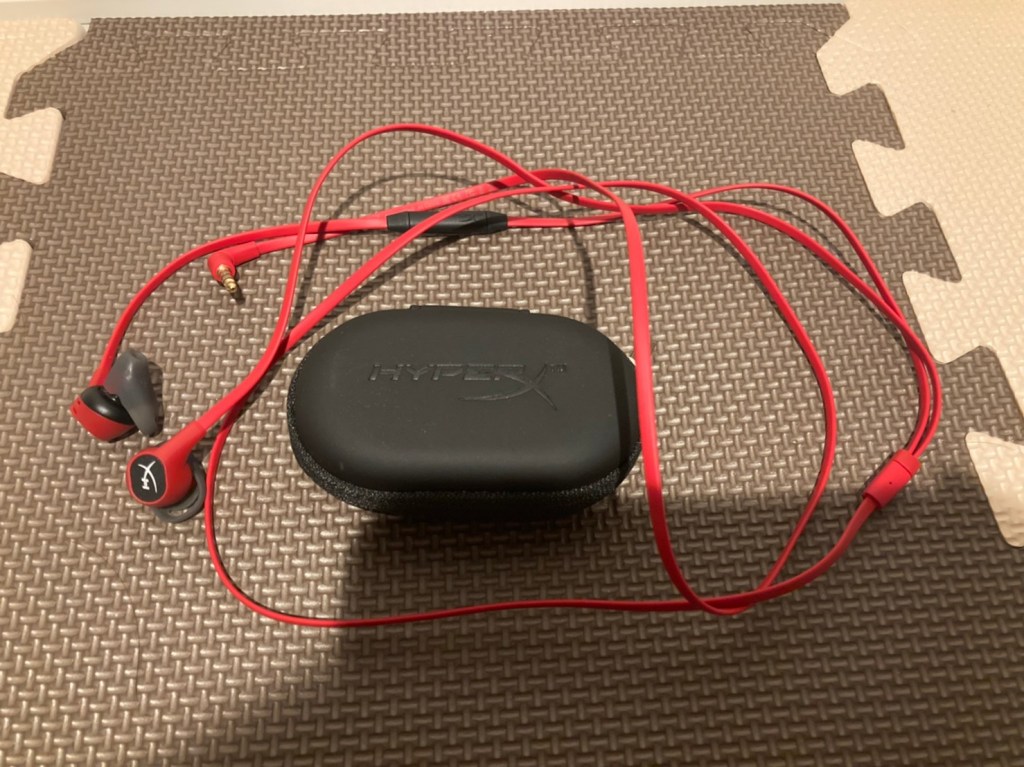
全体の見た目はこんな感じです。
HyperX定番カラーの赤と黒の配色がかっこいいです!

インラインマイクの見た目はこんな感じです。
ハイパーエックスのロゴと反対側にはミュートボタンがあります。

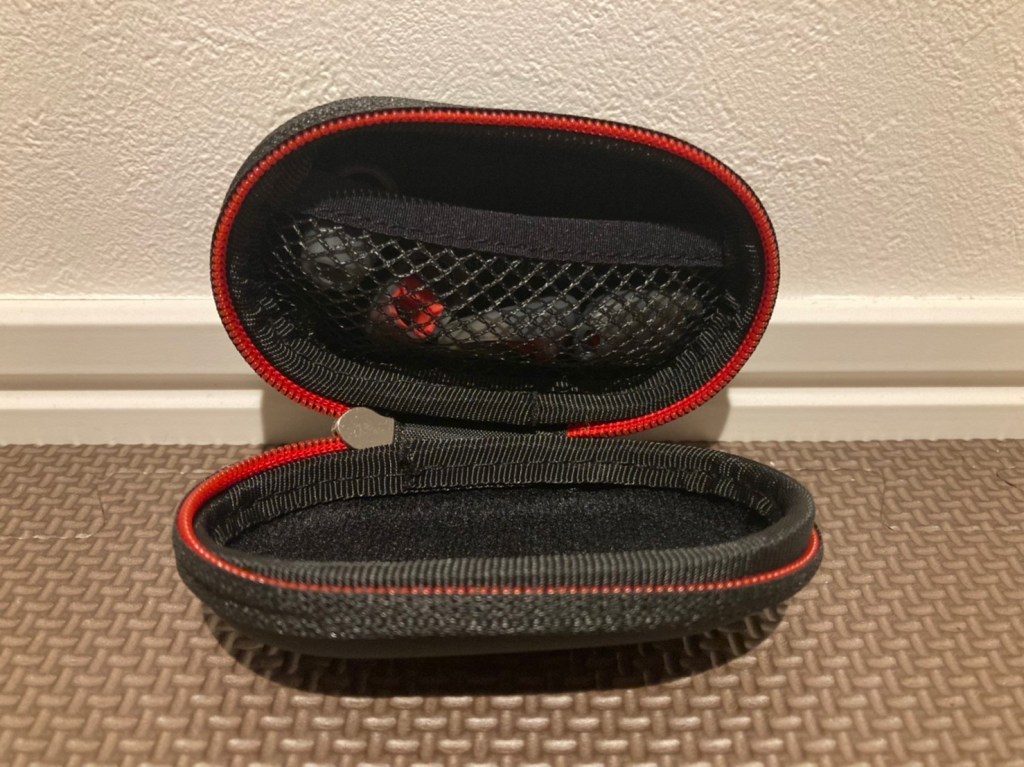
イヤホンケースの見た目はこんな感じです。
内部にはネットが付いているので予備のイヤーピースやスマホのケーブル等を収納出来ます。

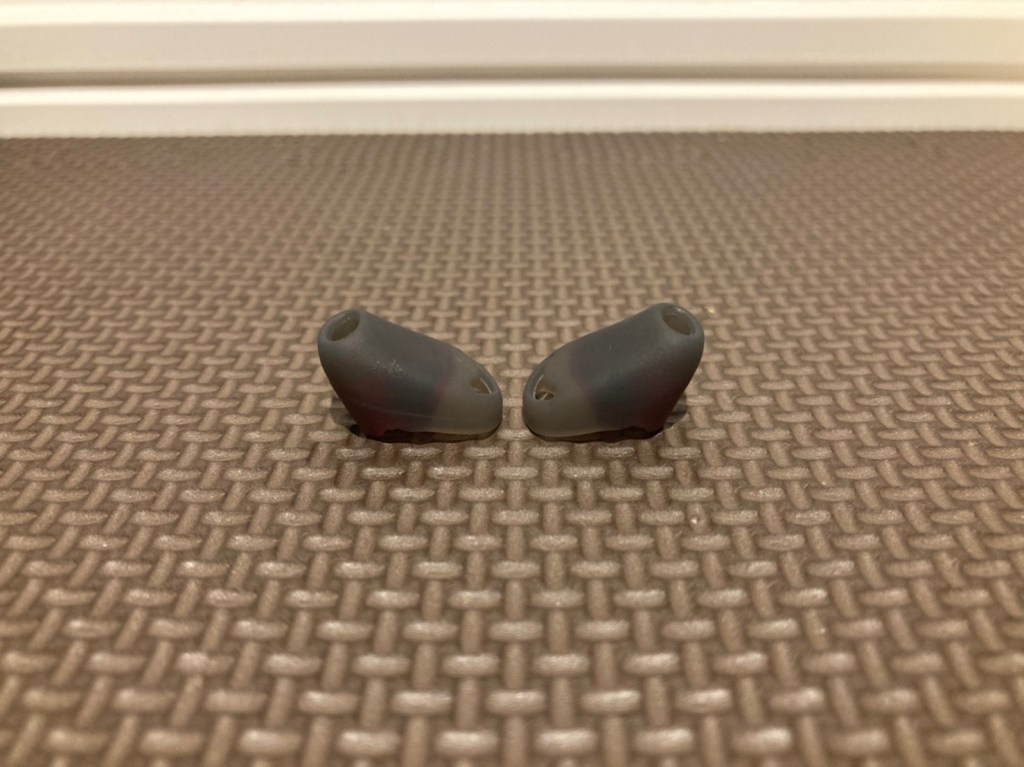
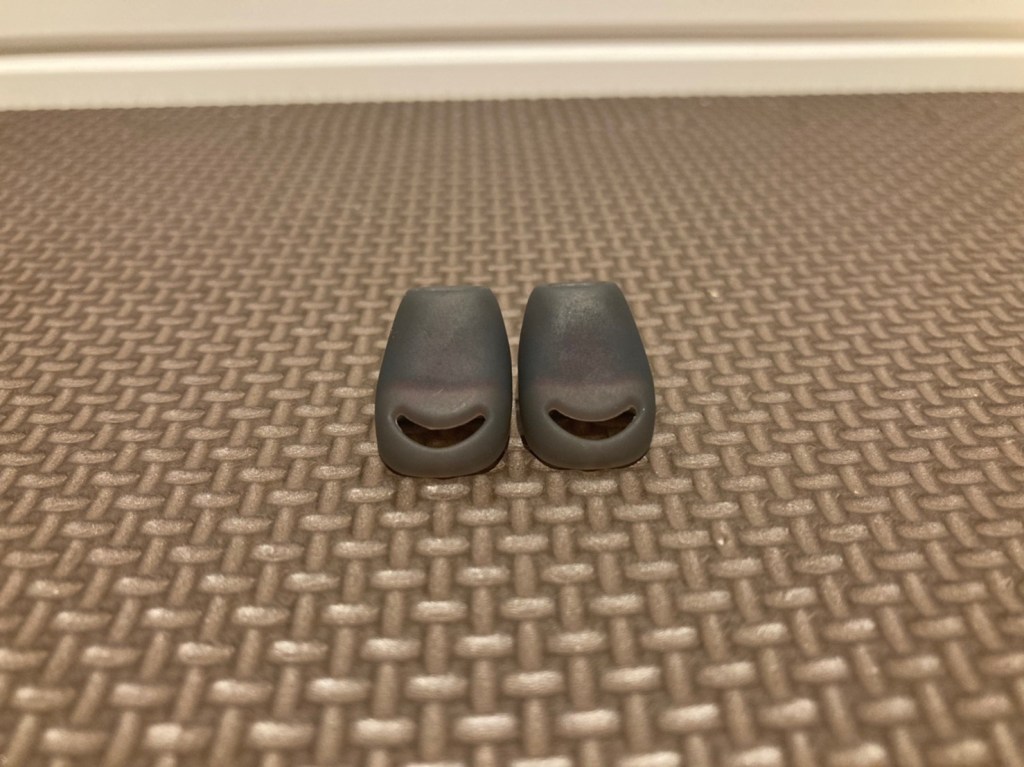
イヤーピースの見た目はこんな感じです。
インナーイヤー型のなので少し形状が独特ですが、フィット感は良さそうです。

4.商品特徴

ハンドヘルドモードに最適化

HyperXならではの快適性 ゲームの臨場感を高めるオーディオ ゲームチャットに対応するインラインマイクがあるので快適に使えます。
2年保証も保証があるから安心ですね! 90度に屈曲したケーブルコネクタ、絡みにくいケーブル、トラベルケースにより、手軽なポータブルゲーミングが実現しています。

HyperXならではの快適性

最高の快適性とフィット感を得ることができる、インナーイヤー型の特許取得済のシリコン製イヤーチップを3サイズ付属。
耳にフィットするので長時間使用しても疲れにくいです。
普通のインナーイヤー型のイヤホンと比べると耳に入れる部分が少し長くなっています。

臨場感を高めるゲーミングオーディオ

強化された重低音と、クリアな高域、中域、低域でゲーミング体験を充実させる事が出来ます。
バトロア系ゲームで使ってみましたが銃声や効果音等はうるさいぐらい聞こえるので音量に注意しましょう。
足音の定位間は左右は分かるけど、上下が全く分からないので少し微妙だと感じました。
迫力あるサウンドなのでRPG系に向いているイヤホンと感じました。

ゲームチャットと電話に対応するスリムなインラインマイク。

Fortniteや、ゲームチャットを使用する他のSwitchゲームでスクワッドとの連絡と連携が可能になるインラインマイク。
多機能ボタンを使用するだけで、通話の応答*やストリーミングメディアの制御ができます、手元で操作出来るので便利です! 

5.メリット ・ デメリット

メリット

  • インナーイヤー型なので圧迫感ない
  • ドライバーがでかいので迫力がある
  • ケーブルが絡まりにく

デメリット

  • 少し定位置かんがイマイチFPSには向かないかもしれません。

6.レビューまとめ

バトロア系ゲームじゃないならこのイヤホンはおすすめです!
この価格帯でこの迫力あるサウンドでゲーム出来るなら僕は十分に感じました。


YouTube  Instagram  Twitter

Razerなのに安いマウスDEATHADDERESSENTIAL

こんにちはゴリザルブログのお猿です。

今回は使っていたマウスが壊れたのでずっと前から欲しかったRazerのマウスを購入したので紹介します。


もくじ

1.概要・スペック
2.同梱物
3.デザイン
4.商品特徴

5.メリット・デメリット
6.レビューまとめ


1.概要・スペック

概要

ゲーミングデバイスと言えばRazer!ぐらい有名なメーカーです。
そんなRazerのマウスで一番人気 シリーズのDEATHADDERシリーズのマウスの紹介です。

スペック

ブランド名Razer
読み取り方式オプティカルセンサー
ボタン数5個
利き手
接続方式有線
最大DPI6400dpi
商品サイズ長さ127×幅73×高さ43mm
商品重さ95g
接続方式USB
ケーブル長さ約2.1m

2.同梱物

  • マウス本体
  • 説明書
  • ステッカー

3.デザイン

世界で一番愛された右手エルゴノミクスデザインで握りやすい構造なっています。
長時間のゲームやデスクワークの時に疲れにくいです。

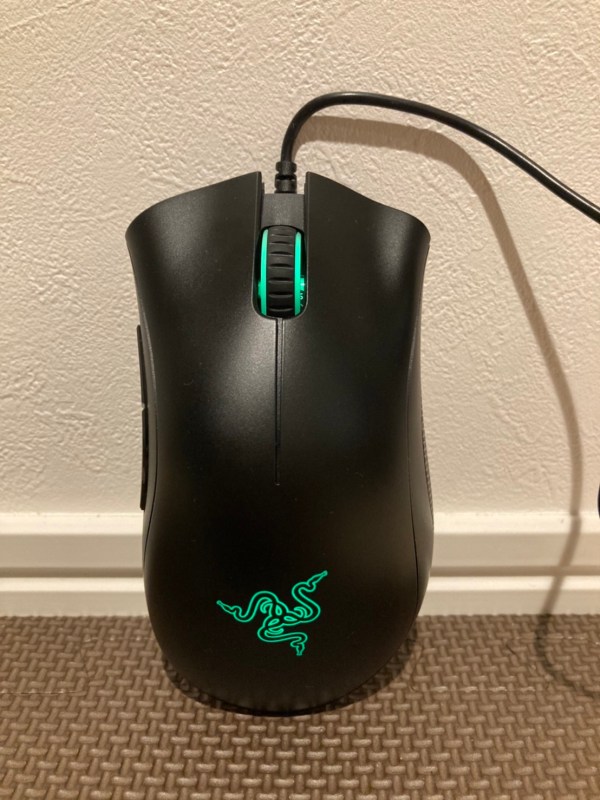
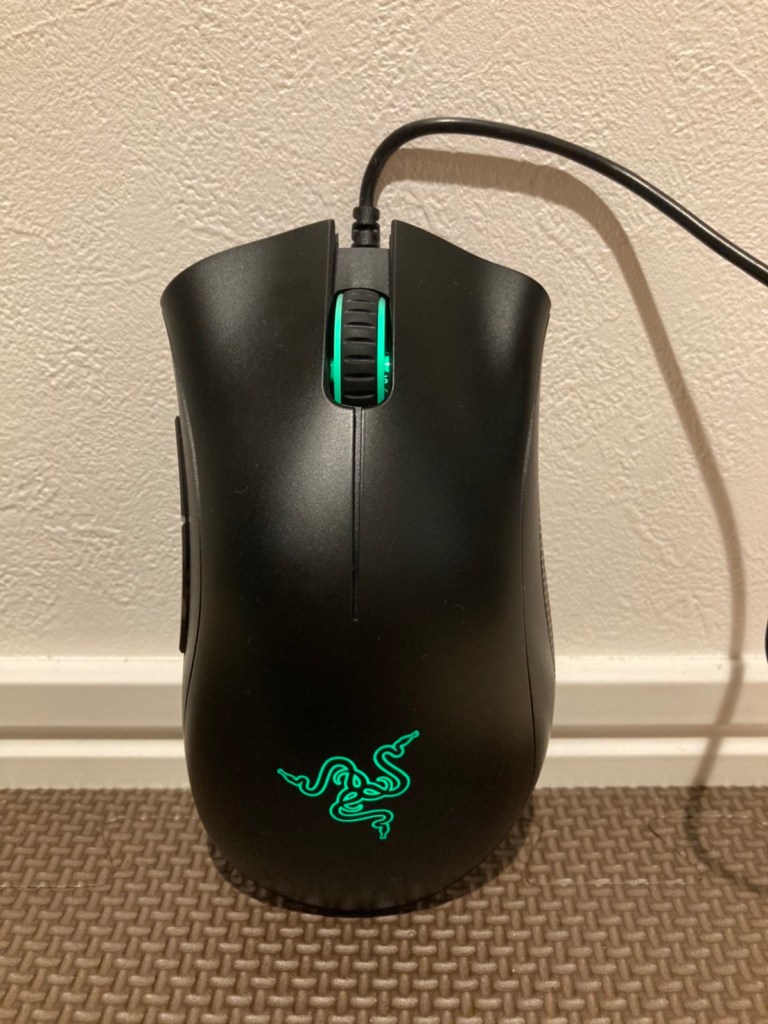
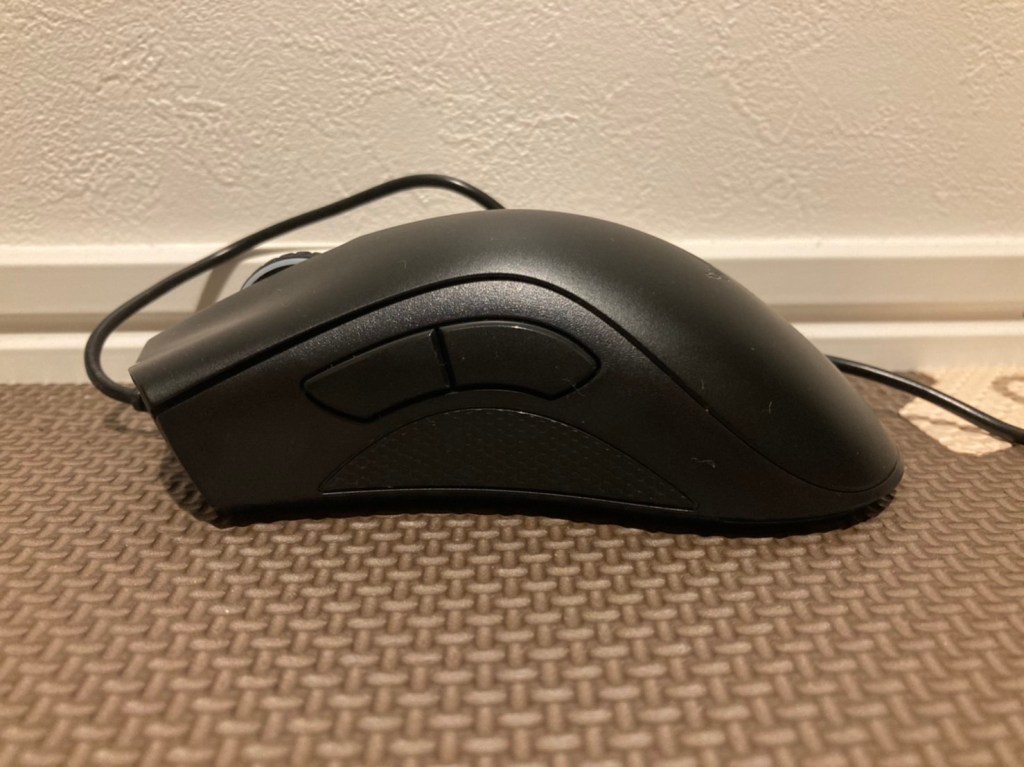
見た目はRazerオア馴染みのマットブラックでRazerロゴとチルト部分が緑に光ります。
黒緑の配色がたまらなくかっこいいです。

マウスの左側に2つのボタンがあり握り込んだ時に邪魔になら無い場所にありますが、 ボタンを使おうとした際に押しにくい事もない絶妙な配置になっています。

4.商品特徴

5つのHyperspaceボタン

個別にプログラム可能なボタンが5つあり、ゲームで武器切り替えに使ったりデスクワーク等でショートカット等で効率的に作業できます。

クリック耐久回数1000万回

Razer製メカニカルスイッチ搭載で1000万回のクリックにも耐えるので長く使えます。

6400DPIオプティカルセンサー

6400DPIもの高速で高精度センサー搭載している高速のマウススワイプが可能になっています

5.メリット ・ デメリット

メリット

  • 握った時のフィット感が良い
  • 5個もボタンがあるのでショートカットに便利
  • 安いのに質感と機能がいい

デメリット

  • 人によってはケーブルが邪魔
  • 手が小さい女性には握りにくい可能性も

6.レビューまとめ

このマウスはとにかく握り心地が良く長時間使っても疲れにくいですし 5個のボタンで快適に作業でき、最高に幸せです。
見た目もRazer好きにはたまらなくカッコイイですRazerのマウスが気になっていた方は Razer入門にもってこいなマウスなので、ぜひ買ってみて下さい。


YouTube  Instagram  Twitter

Anker PowerPort Atom Ⅲ Slim Four Ports 4ポート ブラック

こんにちはゴリザルブログのお猿です。
出張先の充電やデスク・ベッドルームに最適の充電器、
Anker PowerPort Atom Ⅲ Slim Four Ports 4ポート ブラック!Anker様大好きなお猿が紹介するオススメの充電器です!
例えばこんな事ありませんか?
デスクやベットのコンセントに、充電器を挿そうとして充電器が大き過ぎて刺さらない事や、ポート数が足りなくて困った事ないですか?
そんな人におすすめ出来るのがこのAnker PowerPort Atom Ⅲ Slim Four Ports 4ポートの充電器です。

1.概要・スペック
2.同梱物
3.デザイン
4.商品特徴

5.メリット・デメリット
6.レビューまとめ


1.概要・スペック

概要

この商品は1つのコンセントで4つのデバイスを充電出来るので、 デスク周りやベットルーム等でも大活躍出来ると思います コンパクトサイズなので外出する際、鞄のスペースを取らないから荷物もまとめられる! といった特徴があります! では、スペック等を説明して行きますレリゴー!

スペック

仕様サイズ89×86×18mm
重量142g
入力100-240V〜2A 50-60Hz
出力USB-C
合計出力65W
価格約4490円(アマゾン価格)

2.同梱物

  • 充電器本体
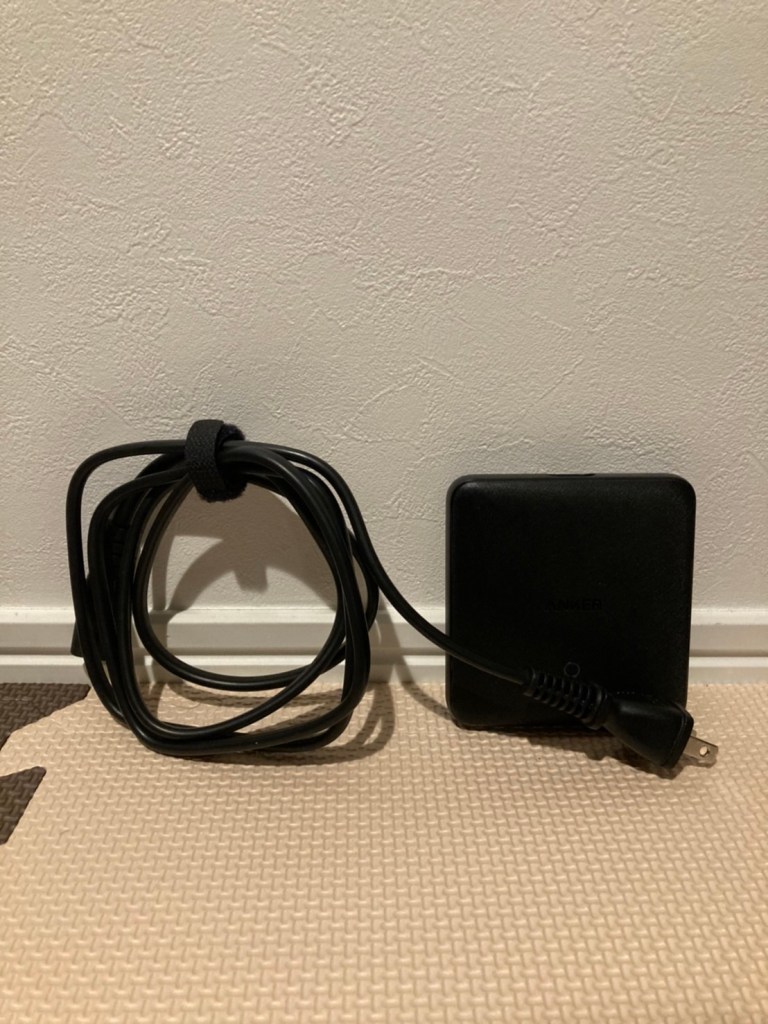
  • 接続用電源ケーブル
  • 説明書

3.デザイン

デザイン紹介で特徴は3つ!

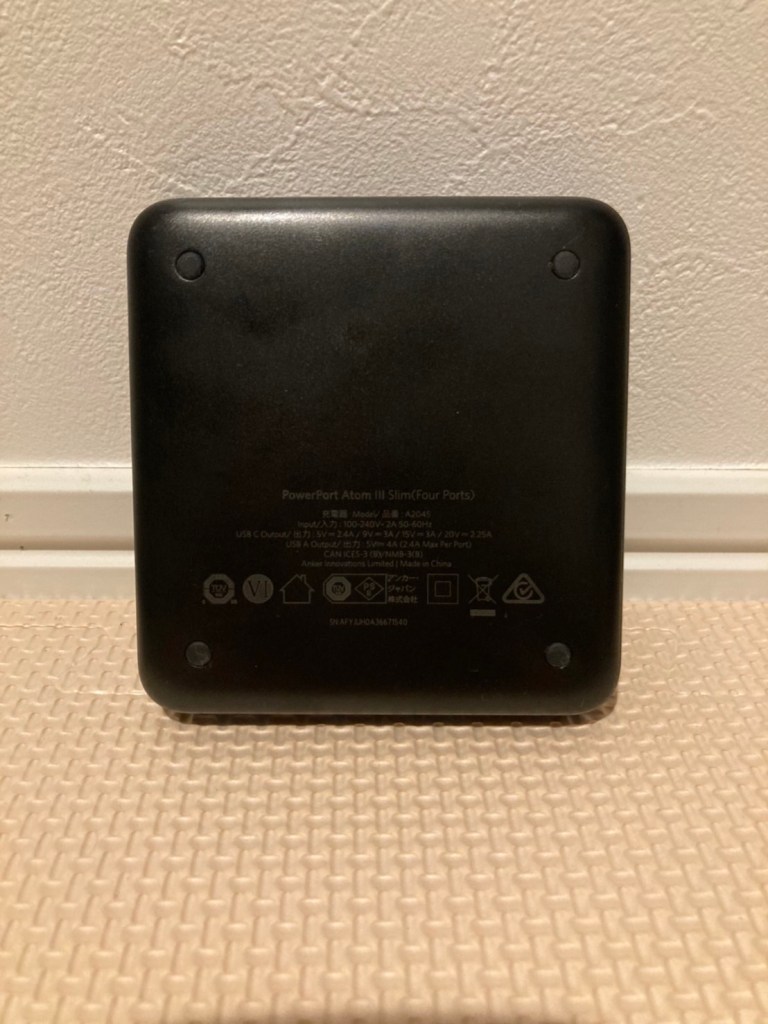
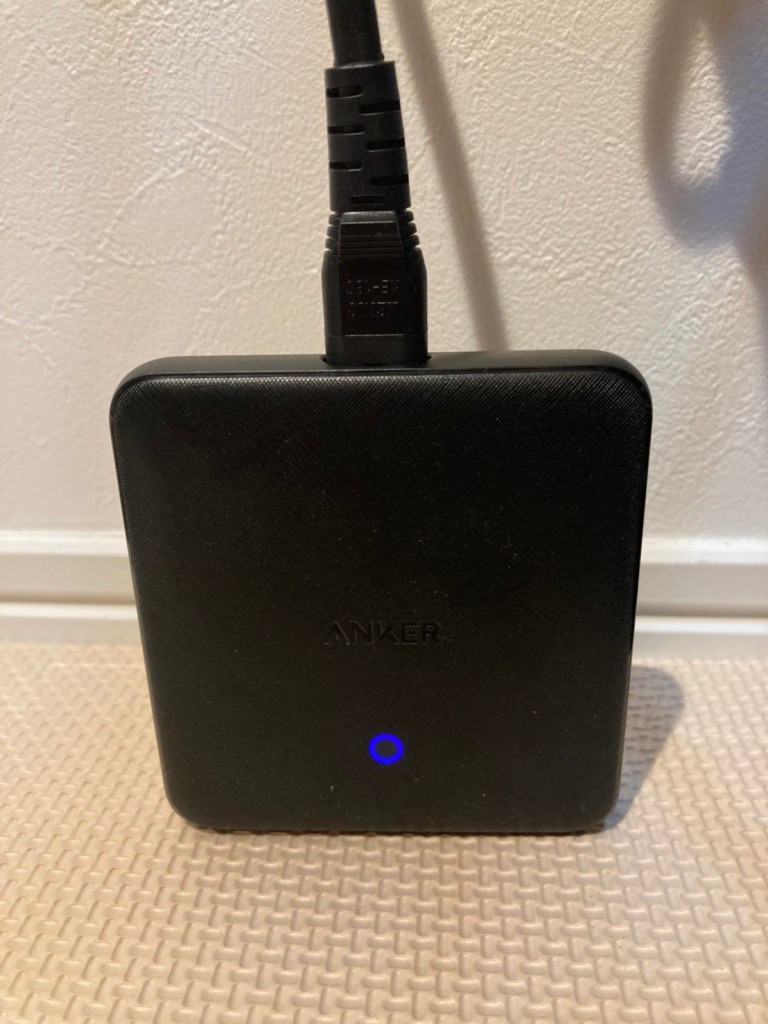
  • 商品のカラーはブラックで薄くてコンパクトです。
  • 裏面には滑り止めもついています。

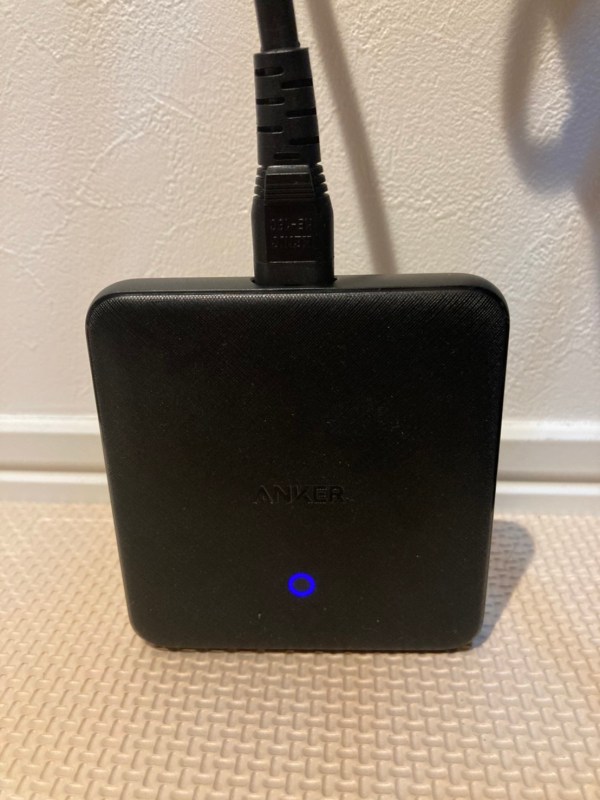
  • 本体上部中央に電源供給された際丸いLEDライトが光るようになっています。

4.商品特徴

コンパクトなのに安全設計

* 人工衛星等の部品に使われているに次世代パワー半導体素材GaN(窒素ガリウム)の採用されているので、合計最大65Wの高出力ながらAnkerの4ポート急速充電器の中でも最薄レベルの超薄型デザインで持ち運びやデスクのスペースを取らない設計になっています。
ちなみに薄さはお菓子のオレオぐらいで重量も卵2個分(約142g)ぐらい軽く、とても持ち運びしやすくなっています!

出張先やカフェでノートPC充電に便利!

USB Power Delivery対応:最近流行りのPDポートを搭載しているので最新のMacBook Air等のノートPCへ、PD対応のUSB-Cポートから最大45Wの高出力でフルスピード充電が可能です。
iPad.Proなら最短二時間で充電可能!

ベットルームや出張先でも急速充電!

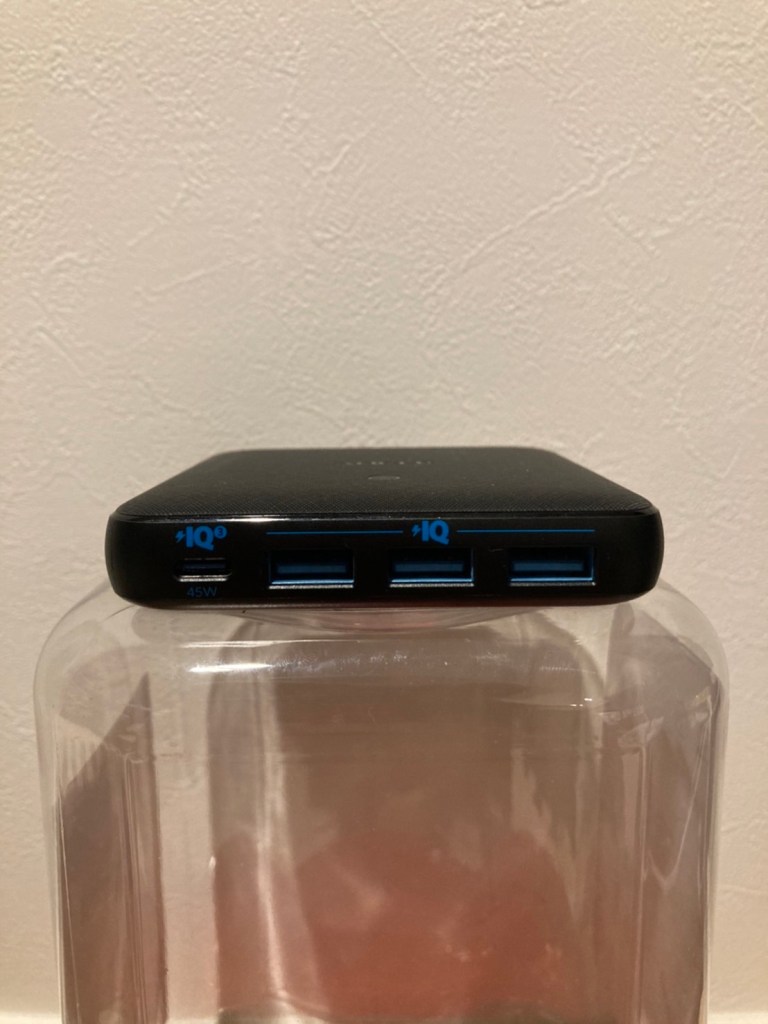
3.0対応USB-Cポート1つ、合計最大20W出力のUSB-Aポートを3つ搭載しているので最新のタブレット端末といったUSB-C機器1台と、スマートフォンやその他USB機器3台の計4台を同時に充電することができます。
主張先にデバイスを沢山もて行く方も4ポートもある為スマホ・モバイルバッテリー・ノートパソコン・会社携帯とう充電で出来るので充電に困る事は無いと思います。

Anker製品の信頼された安全性!

サージ保護機能や電子回路ショート防止機能・温度管理機能などの安全に長く使えるよう設計されているので安心して使う事が出来ます。

5.メリット・デメリット

メリット

  • 薄くてコンパクト
  • ケーブルタップの幅を取らない
  • 出張する際にケーブが長いので便利

デメリット

  • 4台接続するとたまに上手く充電され無い
  • USBケーブル接続する際真ん中のケーブルが抜きにくい

6.レビューまとめ

デスクで使用する際コンパクトサイズで場所を取ら無いので狭いデスクでも広々使えますし、 主張の際にベッドからコンセントが離れていても付属のケーブルが長いので非常に便利ですし 4台同時に充電出来るので充電出来ない事が減ります。
Anker信者のお猿オススメの商品になっているので気に入った方はぜひ買ってみて下さい。


YouTube  Instagram  Twitter

コスパ最強ゲーミングキーボードRK61

こんにちはゴリザルブログのお猿です。

今回紹介するのはコスパ最強ゲーミングキーボードRK61です。

ゲーミングキーボードは高いしフルサイズキーボードは場所を取るからコンパクトサイズキーボードが欲しいこんな事を思った事ありませんか?
今回紹介するキーボードはそんな悩みを全て叶えてくれます。
驚きの価格と機能性かつコンパクト全てのユーザーが満足出来る事間違いなしです。

もくじ

1.概要・スペック
2.同梱物
3.デザイン
4.商品特徴

5.メリット・デメリット
6.レビューまとめ


1.概要・スペック

概要

今流行りの60%キーボードになっています。
このキーボードは中華製のメカニカルキーボードでコスパ最強のキーボードです。
軸も赤・青・茶の軸が選択可能で単色の仕様とRGB仕様も選べちゃう!
RGB仕様はゲーミングキーボードみたいで見た目もカッコイイです。
特徴としてわBluetooth・2.4GHz・有線の3つの接続が出来非常に使い勝手の良いキーボードになっています。

2.スペック

ブランドRK Royal Kidge
寸法289×103×39
重さ790g
バッテリー容量 リチュームイオン1450mAh
接続方法Bluetooth・2.4GHz・USB
キーの数 61キー
バックライトLED(単色・RGB)
メカニカルスイッチ 赤・青・茶
価格RGB6750円・単色発光4760円
(アマゾン価格)

2.同梱物

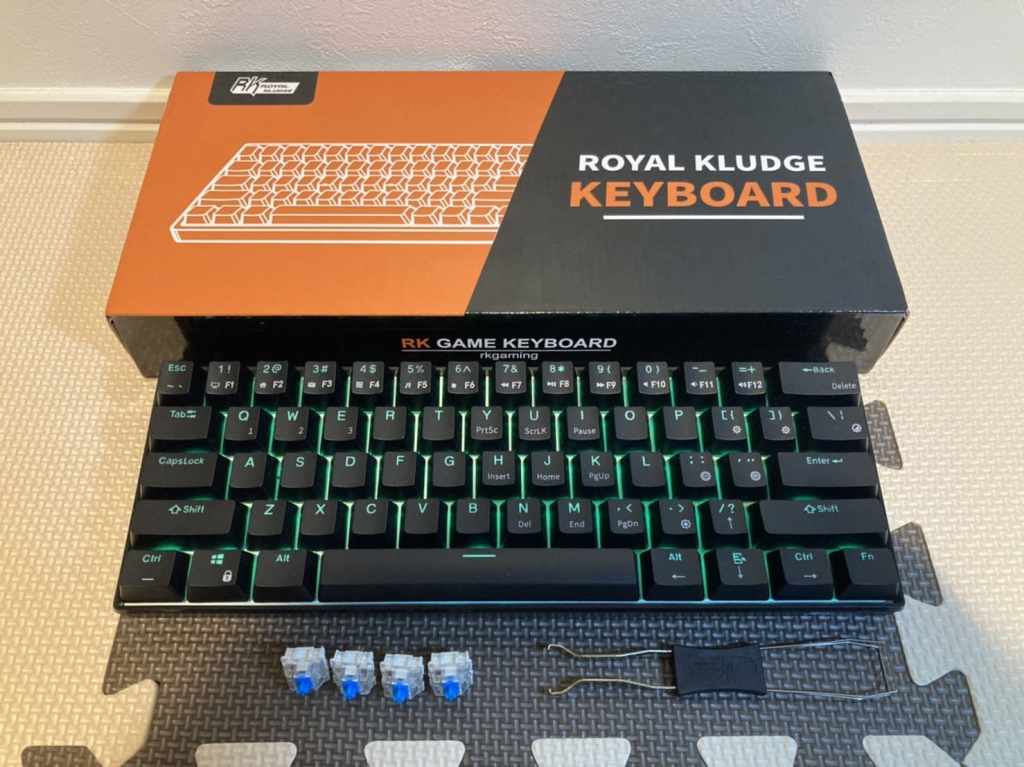
  • RK 61メカニカルキーボード本体
  • Type -Cケーブル
  • キーキャップ引き抜き用器具
  • スイッチ引き抜き用器具
  • ユーザーマニュアル

3.デザイン

筐体はコンパクトで場所を取りません。
本体カラーはブラックですがホワイトもあります。
キー配列は英語配列になていて人によっては使いにくいかもしれません。

4.商品特徴

スペースを取らないコンパクトサイズ

61 キー のコンパクト キーボードで、小型のなのに多機能なので便利です。
60%キーボードなので、オフィスやリモートワーク、ゲームするのにもサイズがコンパクトなので適しています。
スペースを取らずマウス操作の邪魔にならないので作業する際やゲームする際に最適なサイズです。
ショートカットキーはほかのキーを組み合わせて、フルサイズキーボードと同じ機能も使えるようになっています。

長時間作業やゲームでも疲れにくい

角度調節出来ませんが人間工学に基づいた設計人間工学に基づいた角度8°のキーボードーは手首への負担を緩和します。
長時間使用しても疲れにくい設計です。

接続を選ば無い3モード接続

【接続方式】:USBポート(有線)/Bluetooth 3.0 ワイヤレス(無線)両方対応できます。
パソコンを始め、ノートブック、スマートフォン、タブレットと簡単にペアリングでき、10m以内ならキーボードをどこへ移動させても入力できます。
有線モードでは、この製品は、Windows 2000 / XP / Vista / 7 / 8 / 10とMacと互換性があります。Bluetoothワイヤレスモードでは、AndroidとIOSシステムデバイスと互換性があります。

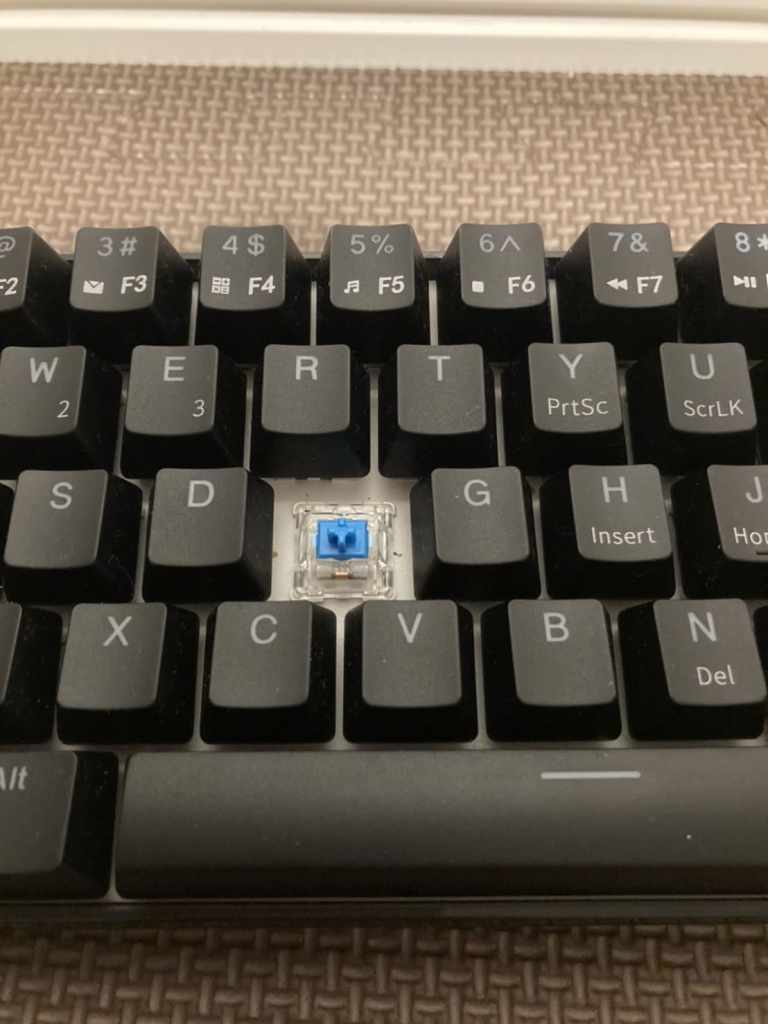
ホットスワップなので後に自分好みのカスタマイズ可能です!
軸は3種類あります。 青軸・接点部にはっきりとしたクリック感があります。
心地よいクリック音と軽いキータッチで高速入力にも長時間入力にもストレスを感じません。
長い文章などを打ち込むことに最適です。
赤軸・静音軸で青軸のようなクリック感はありませんが、心地良いタイピング感です。 高速入力に適していて、ゲームや配信等に音を乗せたく無い人におすすめです。
茶軸・茶軸は青軸と赤軸の中間ぐらいの感じで青軸のようなクリック感がありますが、赤軸のように静かでもあります青軸のようなクリック感が欲しいけど赤軸のように静かな方が言い方にすすめです。

綺麗に光るRGBバックライト

【RGBバックライト】:本体だけ操作で18のRGBバックライトモード、8つのモノクロバックライトモード、1つのフルカラーバックライト。
これらのモードは、夜間にゲームやタイピングをするときに、もっと楽しくなります。 PCでは専用ソフトで好きにバックライトの設定が可能です。

5.メリット・デメリット

メリット

  • 60%キーボードなので場所を取らない
  • 価格が安い
  • メカニカルスイッチなので耐久性が高い
  • 後にカスタム可能キースイッチ・キーキャップ等交換可能
  • Bluetooth・2.4GHz・有線に対応していて接続に困らない

デメリット

  • 60%キーボードなので、ショートカット等の操作が独特なので慣れが必要!
  • 英語配列なので、人によっては使いずらい

6.レビューまとめ

このメカニカルキーボードはRGBに光ますしコスパが非常に良い商品です。
何よりコンパクトでデスクのスペースを取らない為、デスクを広々使えますし、接続方法が全て揃っていてこの価格帯はおかしいと思いました!
仕事で使うもよしゲームで使うもよしの商品になっています。


YouTube  Instagram  Twitter

アンカーキューブ

こんにちはゴリザルブログのお猿です。

Anker大好きなお猿が今回紹介するのはアンカーキューブ

もくじ

1.概要・スペック
2.同梱物
3.デザイン
4.商品特徴

5.メリット・デメリット
6.レビューまとめ


1.概要・スペック

概要

ここ最近の自慢の新製品小型かつ高Wな充電器を今回は紹介して行きます
Ankerの充電器は昔に比べて高Wかつ小型化してきています
見た目は高級感のある光沢少なめな、マットな質感になっています!とても良く手のひらに収まるコンパクトでコンセントプラグも折りたたみ式で持ち運びにも便利なっています。
では詳細に行きますレリゴー!

スペック

サイズ44×42×36mm
重さ約112g
入力100-240V〜2.1A 50-60hz
出力65w
価格3990円(アマゾン価格)

2.同梱物

充電本体のみなので別でケーブルの購入が必要です。

3.デザイン

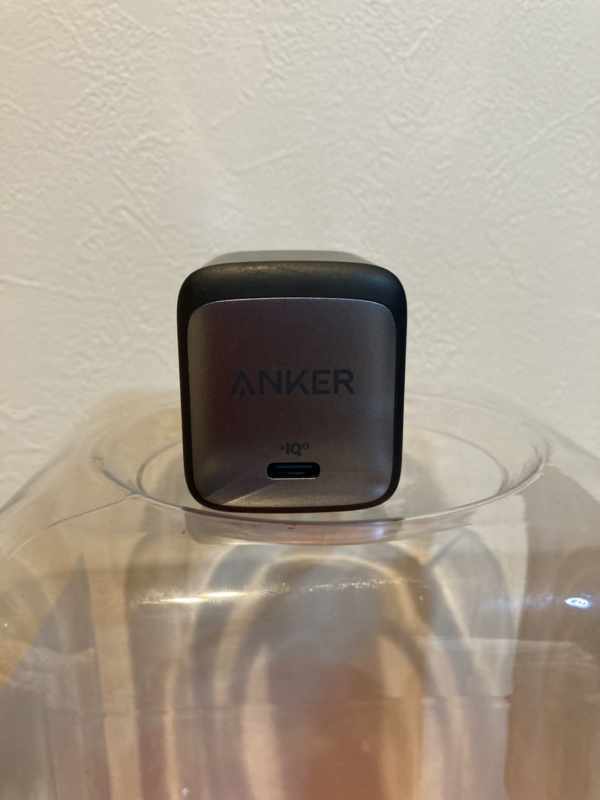
正面はこんな感じです。
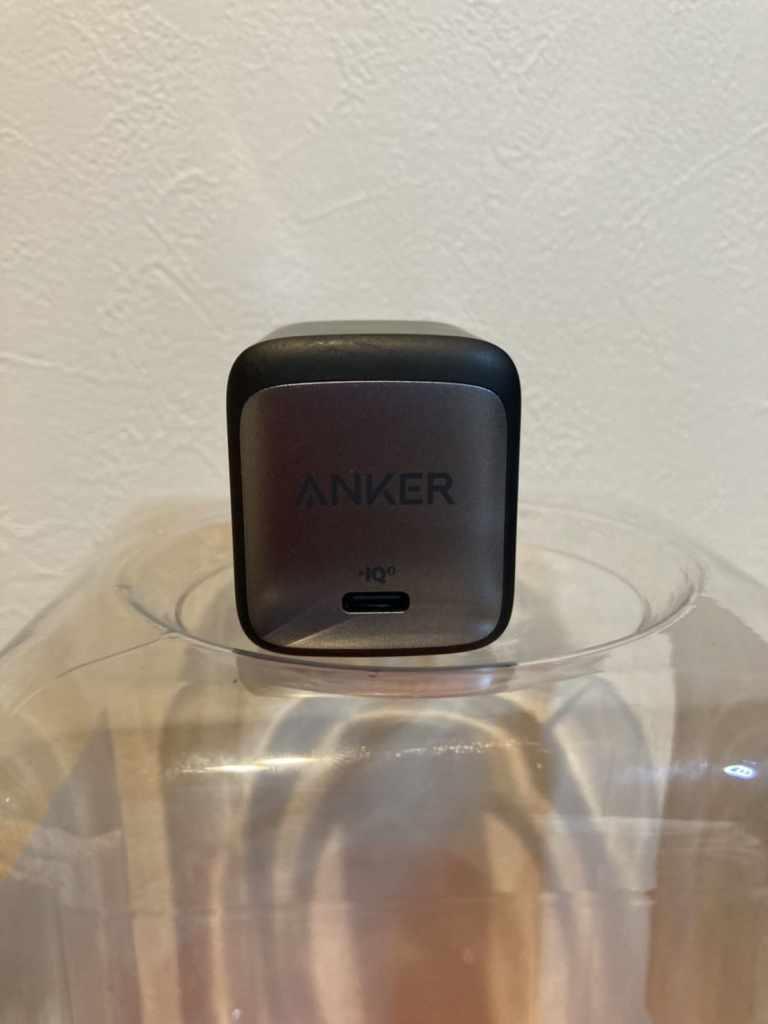
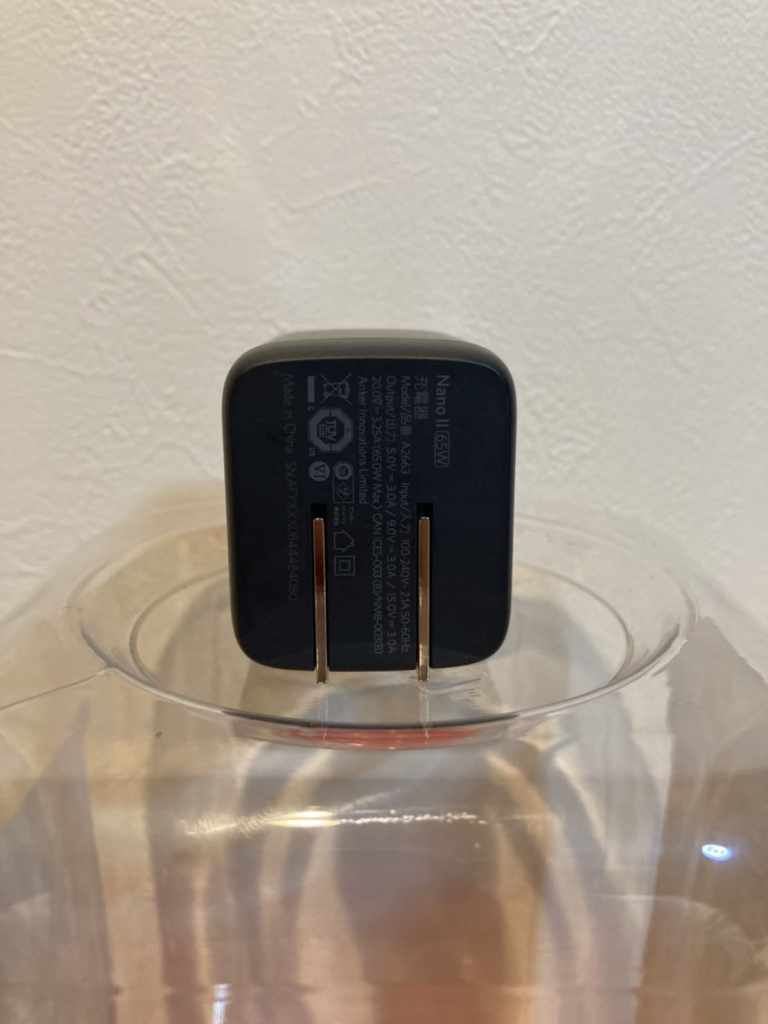
背面はこんな感じです。

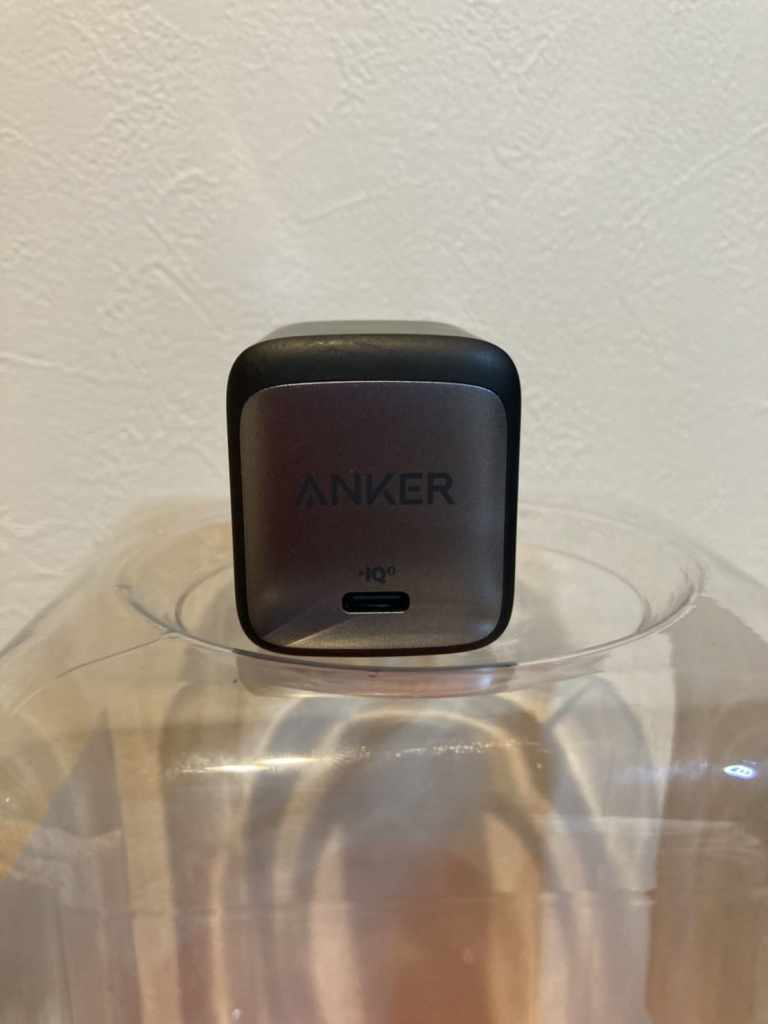
横には商品名が印字されています。

4.商品特徴

  • スマートフォン、ノートPC、タブレット端末の充電に対応。この充電器1つでUSB PowerDelivery(PD)対応の65W出力を備えているのでスマートフォンからノートPCまで幅広い機器に急速充電できます。
    なので各機器の充電器を一つにまとめる事ができ鞄の中がスッキリ出来ます。
  • MacBookやPD対応のWindows PCにも対応: 最大65W出力を備え、MacBookだけでなく、PD対応のさまざまなWindows PCにも急速充電できます。一般的なWindows PCに同梱されているACアダプタに比べて非常に軽量かつコンパクトなため、カフェや自宅などでのリモートワークでも快適に使用が出来ると思います!
  • 超コンパクト設計:一般的な60W出力以上の充電器に比べ約60%小さなコンパクトサイズを実現されており、かつ折りたたみ式プラグを採用されているので仕事等でも気軽に持ち運ぶことが出来る設計になっています。
  • 独自技術「Anker GaN II」 採用:GaN(窒化ガリウム)搭載USB充電器が第二世代に進化。スイッチング周波数を以前のGaN採用品より約2倍に高めて電子部品を省サイズ化するとともに、熱およびEMI(ノイズ)対策を施し厳しい安全基準を満たしながらさらなる小型軽量デザインを実現しているそうです。

5.メリット・デメリット

メリット

  • 1つの充電器でPC・スマホを充電出来ちゃう
  • 65Wフルスピードで充電出来ちゃう
  • 荷物が嵩張らないコンパクトさ
  • 折り畳み出来るコンセントプラグ

デメリット

  • 充電中本体が熱くなる(65W充電時)
  • 接続ポートが1つしかない

6.レビューまとめ

見た目は高級感のある光沢少なめなマットな質感でとても良く手のひらに収まるコンパクトでコンセントプラグも折りたたみ式で持ち運びにも便利です
MacBook Proの充電器に比べてW数が低いですがMacBook Proを充電するには十分なW数なので出先や出張先で使うにはサイズがコンパクトで持ち運びに便利ですしモバイルデバイス等の充電器として使えて、荷物が減るのでおすすめです。


YouTube  Instagram  Twitter

WordPress.com Blog.

ページ先頭へ ↑