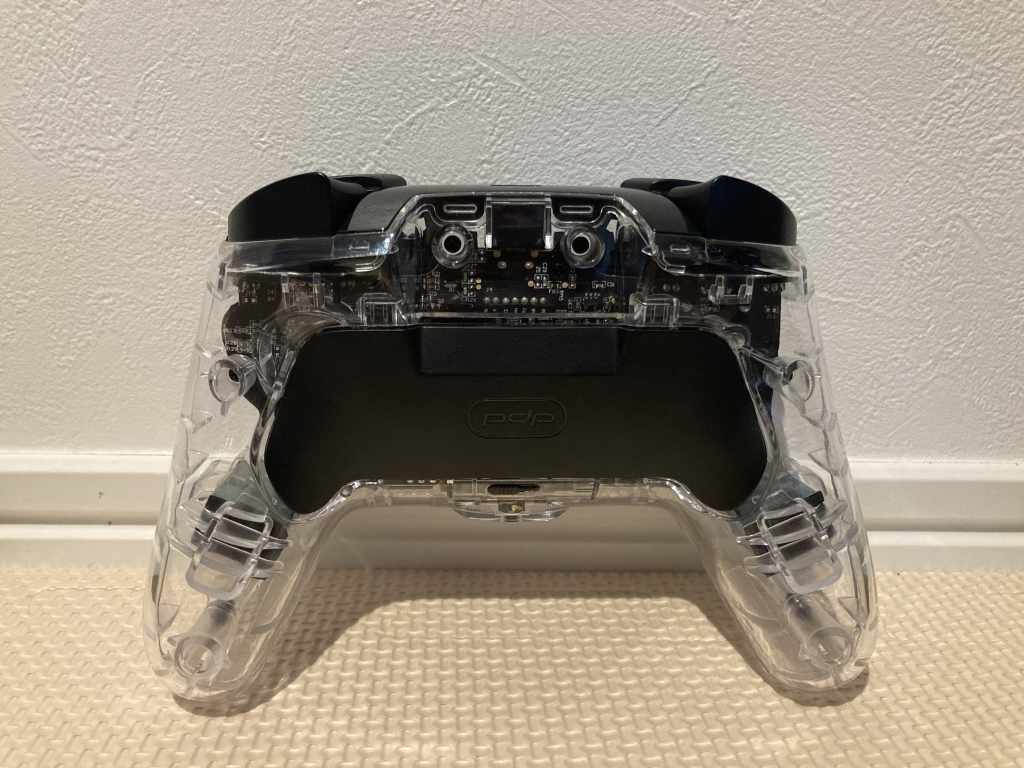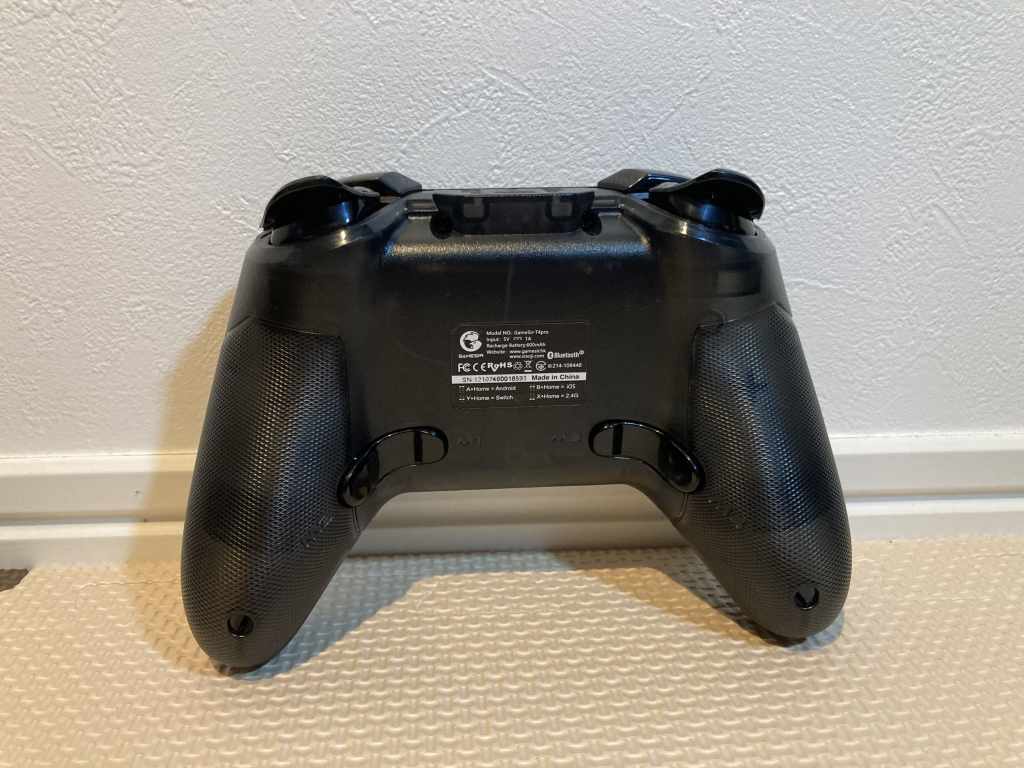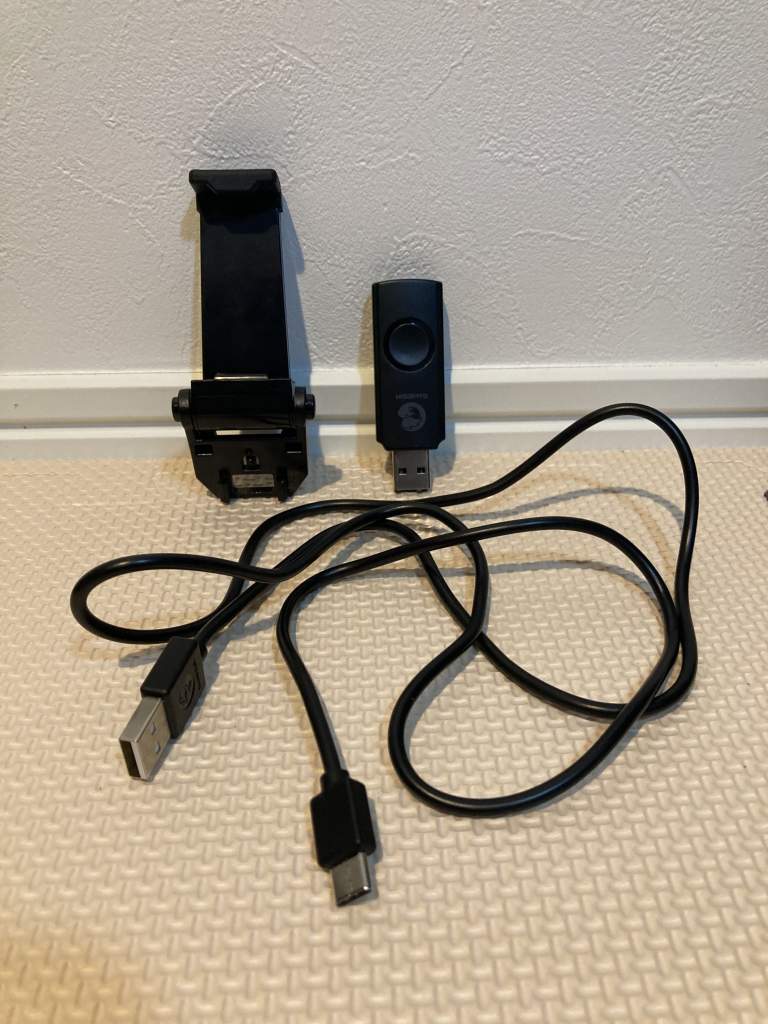
NintendoSwitch有機EL

こんにちはゴリザルブログのお猿です。

今回はNintendoSwitch有機ELモデルの紹介です!
気になる方は是非見ていってください。

1.概要・スペック
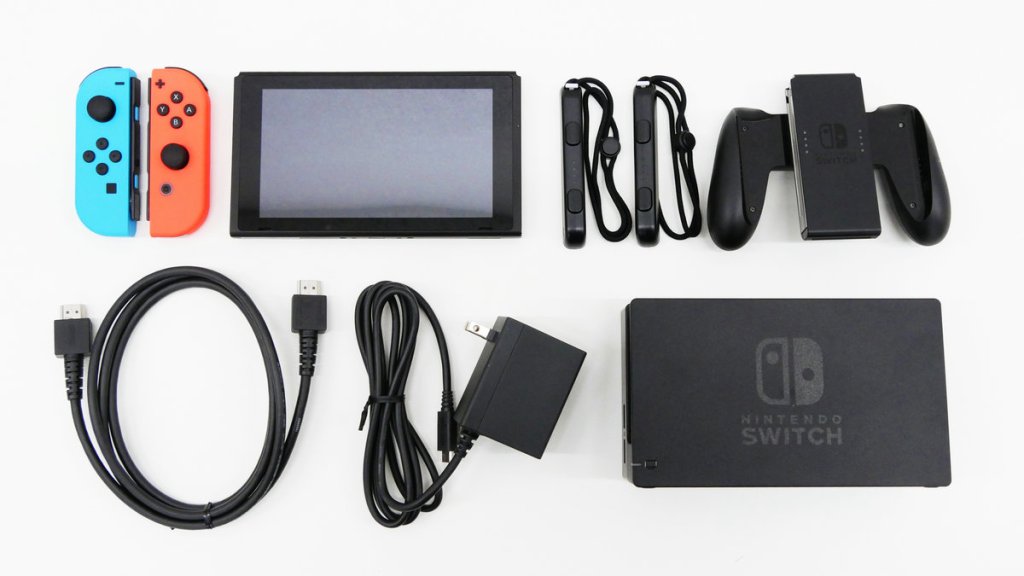
2.同梱物
3.デザイン
4.商品特徴

5.メリット・デメリット
6.レビューまとめ


1.概要・スペック

概要

NintendoSwitchの上位モデルに当たるNintendoSwitch有機ELディスプレモデルですが、少し残念なのが内部CPUスペックは変わっていない点が残念ですが有機ELディスプレイになたことで携帯モードの使用感がかなり改善されました。

スペック

商品名NintendoSwitch有機EL
メーカー任天堂
発売日2021年10月8日
メーカー小売価格37,980円(税込)
OS
NintendoSwitchSystemSoftware
CPU製品名Nvidia省電力版Tegra×1
コアARMCortex -A57×4
ARMCortex -A53×4
コア数8コア
クロック1.020GHz/コア
本体保存メモリー64GB
外部ストレージmicroSDカード(別売り)
プレイモードTVモード・テーブルモード・携帯モード
カラーバリエーションホワイト・ネオンブルーネオンレッド
背面スタンドフリーストップ式ワイドスタンド
本体サイズ縦102㎜横242㎜厚さ13.9㎜
本体重さ420g
画面サイズ7.0インチ
有機ELディスプレイ
バッテリー持続時間4.5‐9.0時間

2.同梱物

  • NintendoSwitch有機EL本体
  • NintendoSwitchドック
  • Joy-Con(L)Joy-Con(R)
  • Joy-Conグリップ
  • NintendoSwitchACアダプター
  • Joy-Conストラップ×2
  • HDMIケーブル
  • セーフティーガイド

3.デザイン

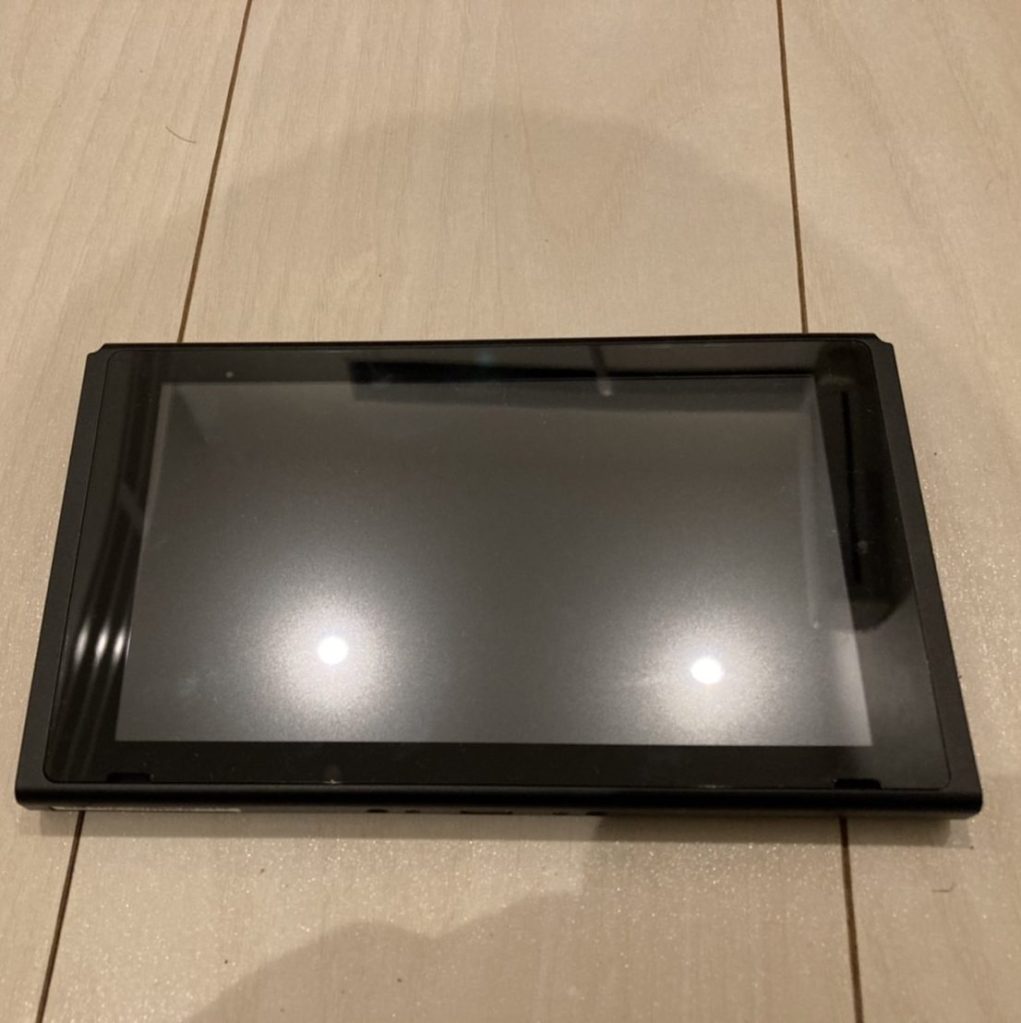
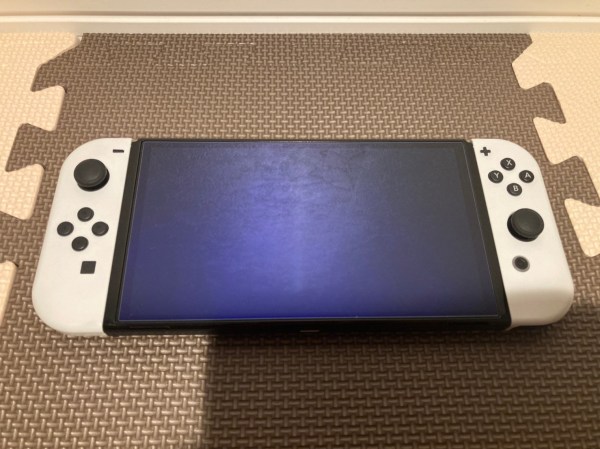
NintendoSwitch有機EL本体の見た目はこんな感じです。
ノーマルNintendoSwitchより少し画面サイズが大きくなっています。
背面に有ったスピーカーが画面側に搭載されています。
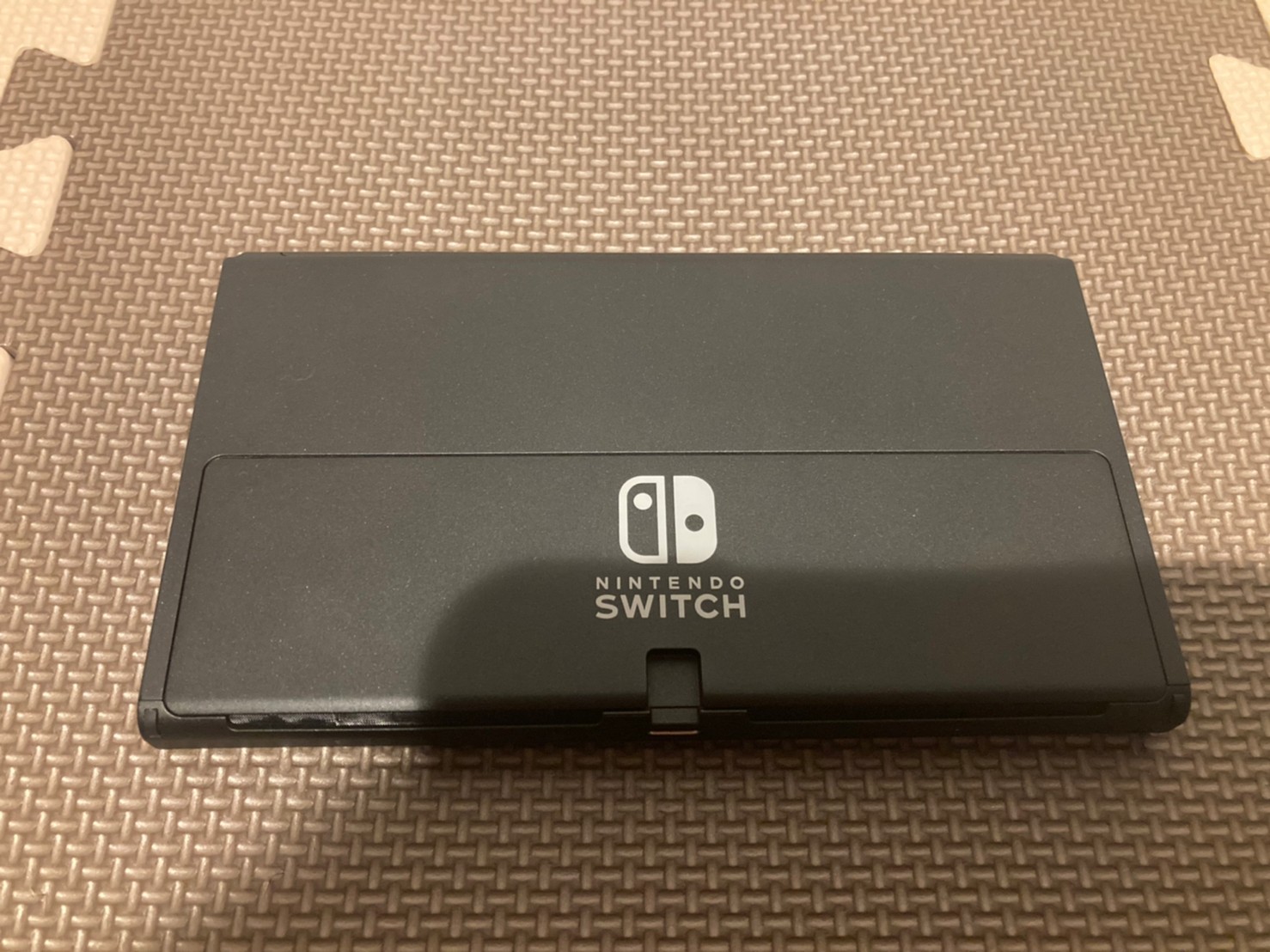
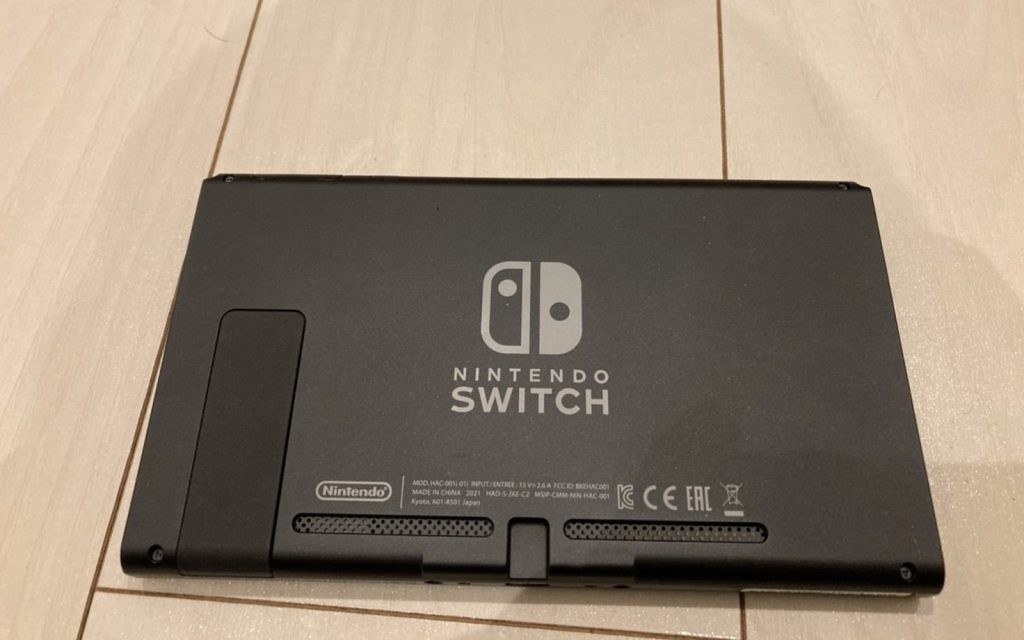
NintendoSwitch有機EL本体背面はこんな感じです。
以前付いていたスタンドより幅広く安定感のあるスタンドになっています。

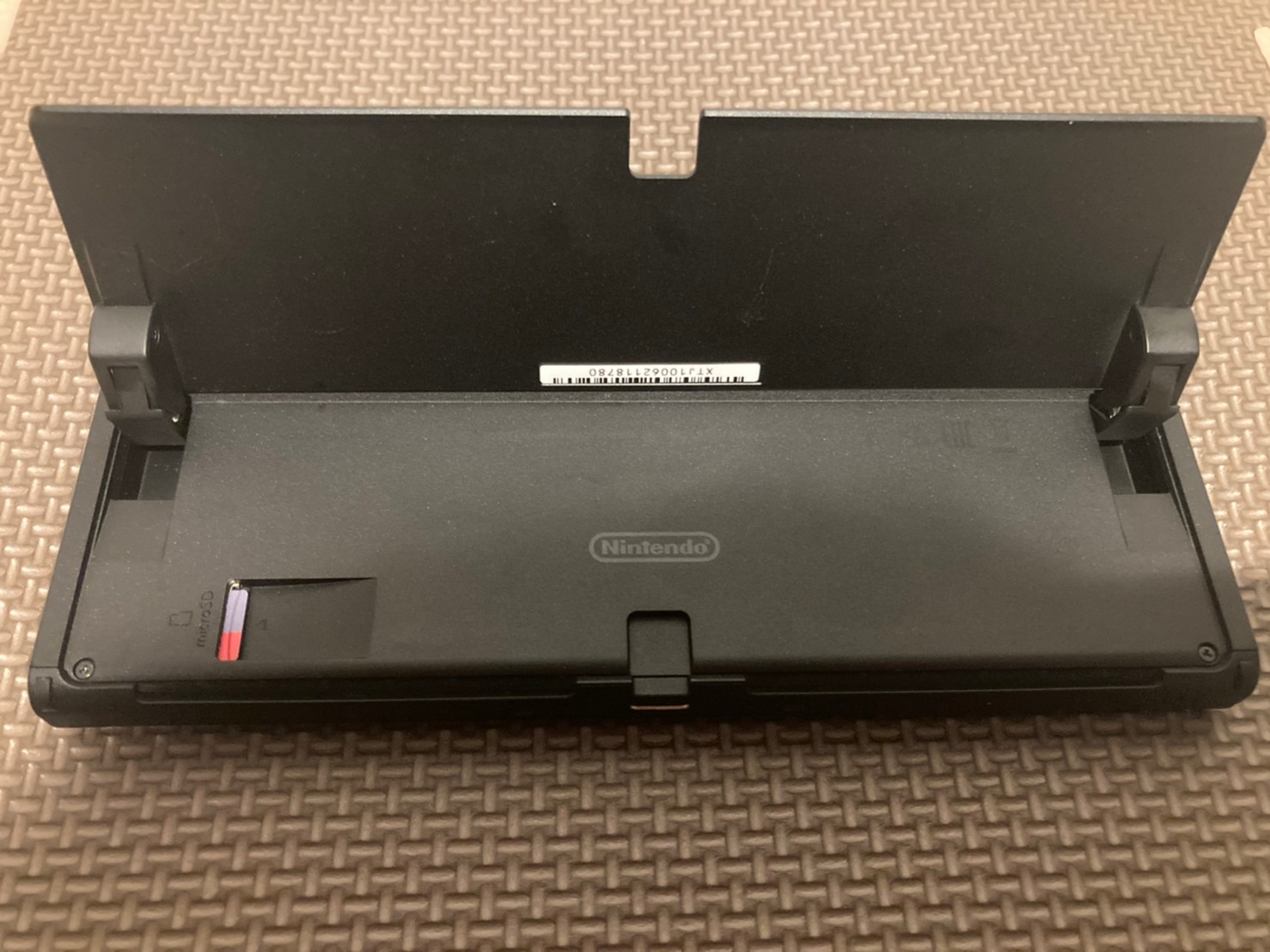
NintendoSwitch有機ELモデルのドック背面端子接続箇所のUSB端子接続箇所にはLANケーブル接続箇所に変更になっています。
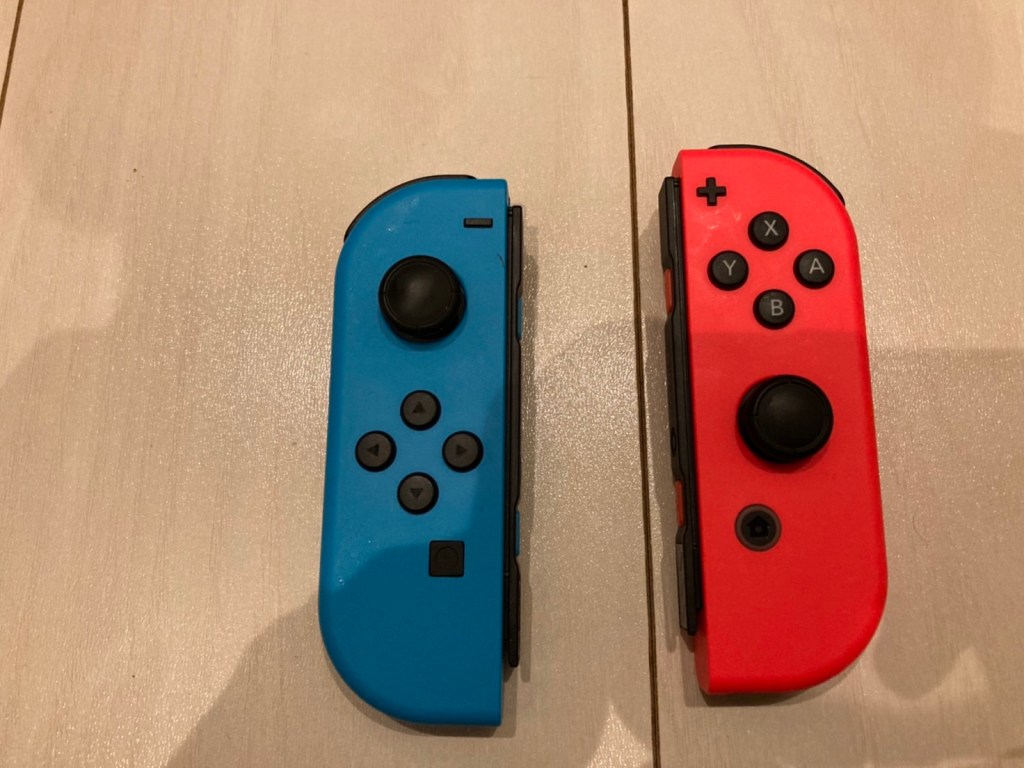
Joy-Conは以前と変更は無いようです。
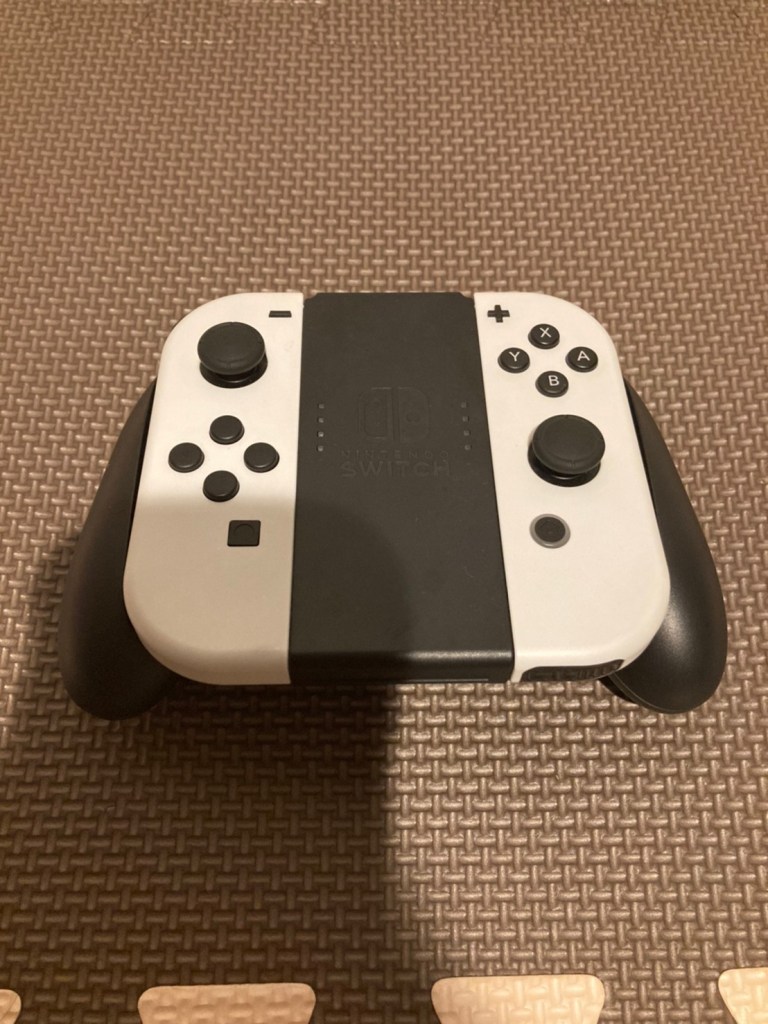
Joy-Conグリップ装着するとこんな感じです。
せめて充電端子付きのJoy-Conグリップにしてほしいと思ってしまいましたwwwww
本体にJoy-Con装着するとこんな感じです。

4.商品特徴

有機ELディスプレイ

有機ELディスプレイの搭載
有機ELとは「organic electro-luminescence(オーガニック・エレクトロ・ルミネッセンス)」の略で、有機EL素子を発光させることで表示させるディスプレイのことです。
バックライトを必要としないため消費電力が抑えられるほか、発行をオフにして黒色に深みをもたせ、より鮮明な映像が見られます。
液晶ディスプレイよりもコストがかかる点がデメリットですが、最近は有機ELディスプレイのコストも下がってきているようです。

フリーストップ式ワイドスタンド

有機ELモデルのswitchは背面の半分から下の部分全面がスタンドになり、安定感が増しています。フリーストップ式を採用することで好きな角度で固定できるので、環境によって見やすい角度を選択しやすくなっています。

画面前方デュアルスピーカー

スピーカーが新しくなりテーブルモードや携帯モードといったテレビに接続していない状態でのゲームプレイが、よりクリアなサウンドで楽しめるようになります。

有線LAN搭載

背面に有線LAN端子が追加されています。従来型の場合は有線LANアダプターに接続する必要がありましたが、その手間がなくなり流石が任天堂様です対応が早い凄く快適に遊べるようにになりました。

64GBにパワーアップ  

従来の32 GB から倍増し、64 GB になりました。
これによりゲームのデータやスクリーンショットをより多く保存できるようになります。システム領域も64 GB に含まれるので、64 GB すべてデータの保存に使えるわけではない点に注意。
もし容量不足を感じるのであれば、別売りにはなりますが、microSDカードで拡張も可能です。

安定の3モードプレイ

TVモード・携帯モード・テーブルモードの3モードでプレイできる
どこでもゲームが出来るゲーマーとしては最高です!NintendoSwitchの良い所は残してくれています。
少しぐらい改良されるかと思っていました。

5.メリット・デメリット

メリット

  • 有機ELディスプレで綺麗な映像
  • ディスプレサイズが大きく見やすい
  • 画面側にスピーカーがついて臨場感が増した
  • スタンドが大きくなて安心感が出た!

デメリット

  • ノーマルのNintendoSwitchより5000円高い
  • 携帯モードをよく使わないなら買うのは微妙

6.レビューまとめ

今回の有機ELモデルは少し微妙感じがします。
まだNintendoSwitchを買われてない方です5000円高くて携帯モードで綺麗な画質でしたい方おすすめですし、コスパで選ぶならノーマルのNintendoSwitchを買うほうがいいと思います!
次の新型NintendoSwitchが出るならプロモデルとしてPS4ぐらいの性能になってくれたら嬉しですね!

YouTube  Instagram  Twitter

NintendoSwitch

こんにちはゴリザルブログのお猿です。

今回紹介するのはNintendoSwitchです。
今更感はありますが、良かった見てください。

1.概要・スペック
2.同梱物
3.デザイン
4.商品特徴

5.メリット・デメリット
6.レビューまとめ


1.概要・スペック

概要

NintendoSwitchは2017年3月3日発売で非常に注目を集めた製品です。
据え置きゲーム機なのに外でもゲームが出来る画期的な製品!
ですが、発売当初は同時発売のソフトが少なすぎが理由で売れ行きが不調でした。
しかし、コロナが流行りお家時間が増えたことにより、NintendoSwitch本体とNintendoSwitchソフトの売上が急激に上がりました。
そして、ニンテンドー3DSの売上を遥かに上回る最高の製品になりました。
そんな、NintendoSwitchを今回は紹介していきます!

スペック

製品名Nintendo Switch
メーカー任天堂
発売日2017年3月3日
メーカー小売価格32,978円(税込み)
OSNintendo Switch System Software
CPU製品名Nvidia省電力版Tegra×1
コアARMCortex -A57×4
ARMCortex -A53×4
コア数8コア
クロック1.020GHz/コア
本体保存メモリー32GB
外部ストレージmicroSDカード(別売り)
プレイモードTVモード・テーブルモード・携帯モード
カラーバリエーションネオンブルーネオンレッド・グレー
背面スタンド固定式スタンド
本体サイズ縦102㎜・横239㎜・厚さ13.9㎜
本体重量398g
画面サイズ6.2インチ 液晶ディスプレイ
バッテリー持続時間4.5‐9.0時間

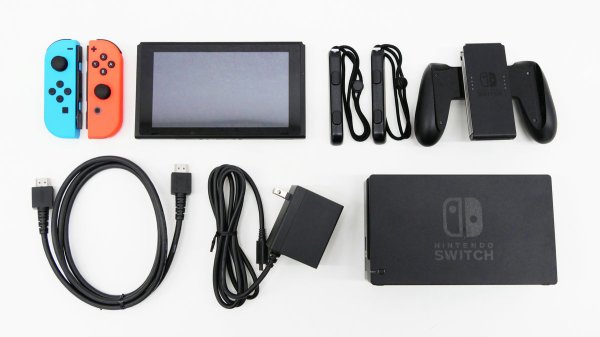
2.同梱物

  • NintendoSwitch本体
  • Joy‐Con(L)Joy‐Con(R)
  • NintendoSwitchドック
  • Joy‐Conグリップ
  • Joy‐Conストラップ
  • NintendoSwitch ACアダプター
  • HDMIケーブル

3.デザイン

NintendoSwitch本体のデザインはタブレット端末のようで、非常にコンパクトな作りになっていて持ち運びやすいように工夫されています。

NintendoSwitch本体背面にはロゴが印字されています。
背面にメッシュの穴が空いている部分はステレオスピーカーが搭載されています。

背面にはもう一つ機能がありテーブルモードの時に使うスタンドがあります。
背面のスタンドを起こすとmicroSDカードスロットが現れます。

本体下部には充電ポートのUSB-Cが採用されています。
NintendoSwitchドックだけでなくtype‐cケーブル等で充電可能です。

NintendoSwitch本体上部には電源ボタン・音量調整ボタン・ファン排気口・イヤホン接続端子・ゲームスロットがあります。

Joy‐Conの見た目はこんな感じでJoy‐Con単体だとかなり小さいので 大人が操作することよりかは子供でも使える設計になっています。

Joy‐Conストラップを装着するとこんな感じです。
Joy‐Con単体で操作する時よりも快適に操作出来るようになりました。
めんどくさいと思いますが、Joy‐Conで遊ぶ際はJoy‐Conストラップを付けましょう。

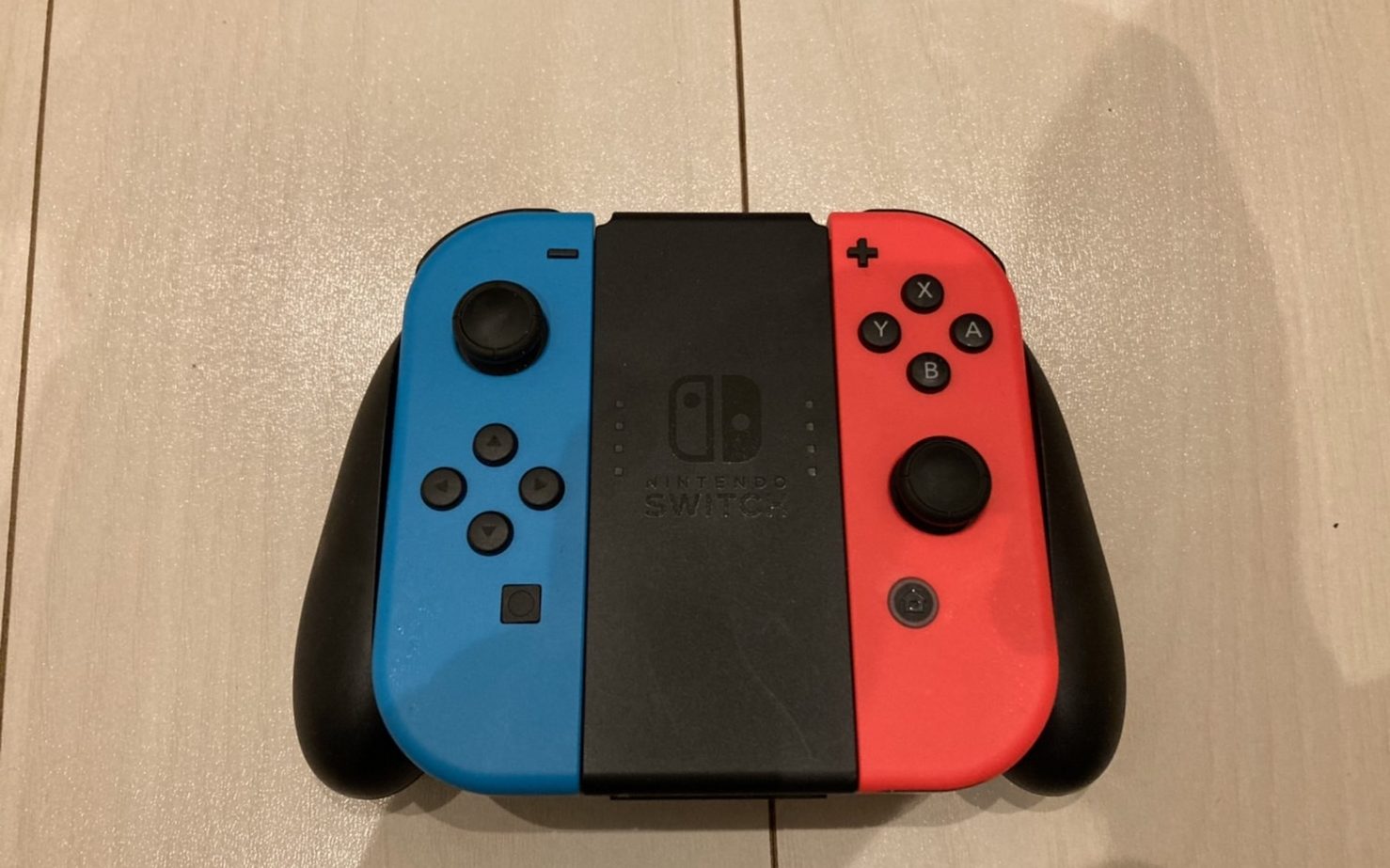
Joy‐Conグリップに取付した見た目はこんな感じです。
一人でゲームをプレイする際にはJoy‐Con単体より非常にプレイしやすくなります。

NintendoSwitchドックの見た目はこんな感じです NintendoSwitchドック正面にはロゴが印字されています。

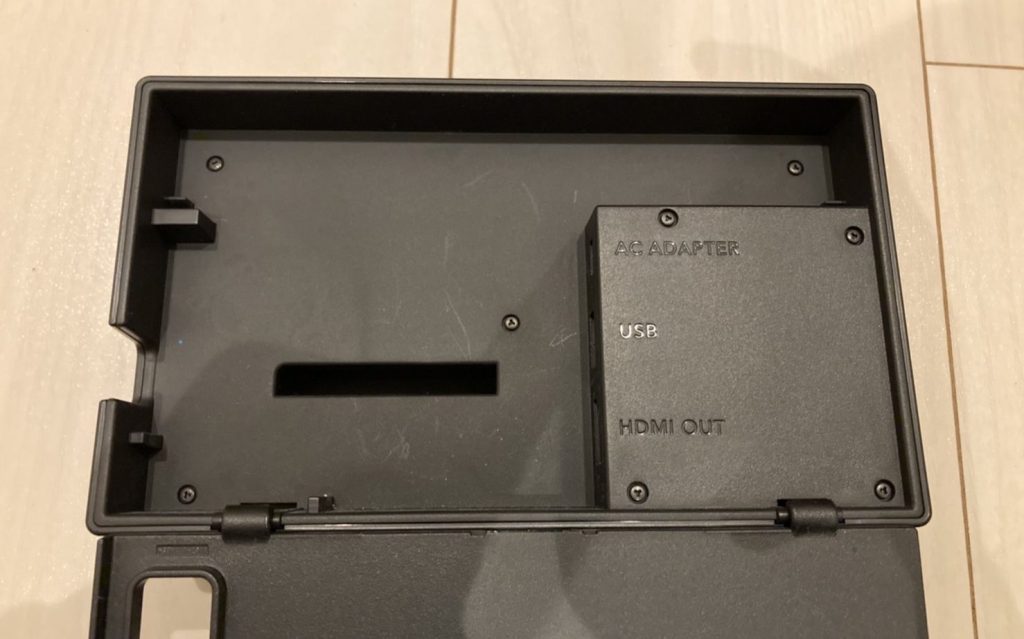
NintendoSwitchドック背面にはカバーが付いていてそのカバーを外すと ACアダプター用のUSB-CポートとHDMI端子とUSB端子があります。

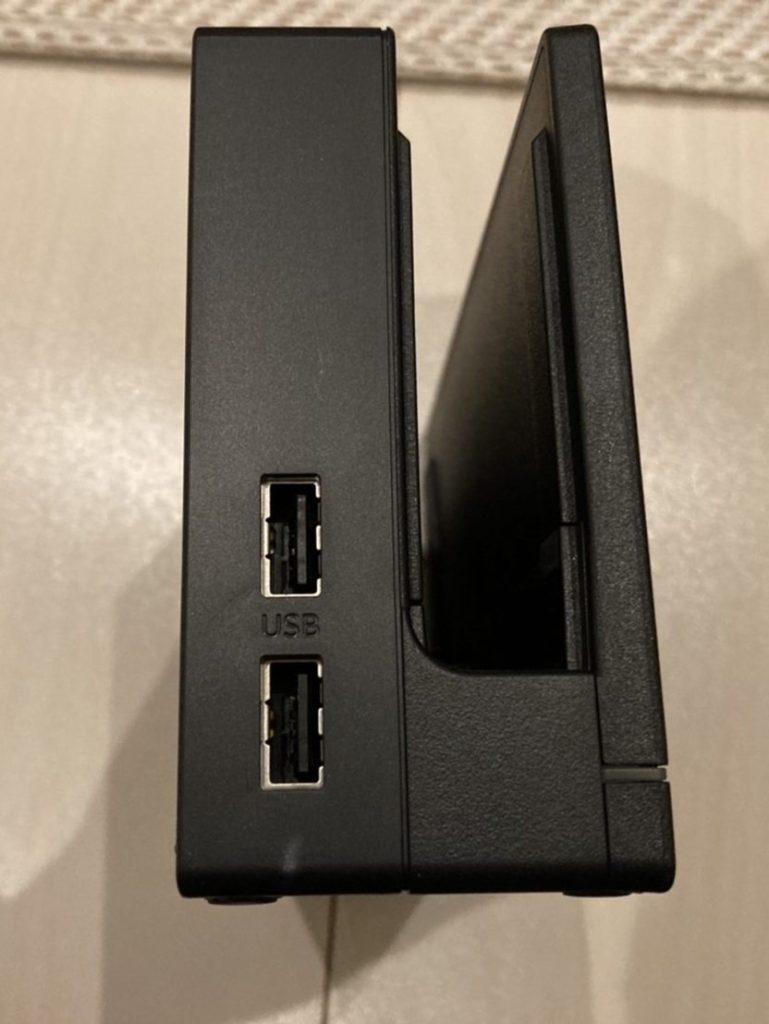
NintendoSwitchドック右側面にはUSB端子が2ポートあるので 別途購入したコントローラーの充電や接続に使えます。

4.商品特徴

TVモード

TVモードはNintendoSwitch本体をNintendoSwitchドックに接続してテレビ画面でゲームをプレイ出来るオーソドックスな遊び方です。
TVモードの利点は携帯モードとテーブルモードを使用するよりも電力消費が大きいので基本的にACアダプターを接続した状態で遊ぶことになります。
TVモードでは電源供給が安定しているため、他のモードと比較してゲームソフトのグラフィック向上に加えて、動画のカクツキなどが起こりにくくなります。

携帯モード

「携帯モード」はSwitch本体をドックから外し、携帯ゲーム機として利用する遊び方。
スイッチで遊べるゲームソフトほぼ全てが各種モードで遊べるので、TVモードで遊んでいたRPGの続きを出先でプレイするということも可能である。
あくまでもスイッチ本体のバッテリーから電源を供給しているため、TVモードと比較するとグラフィックの低下やフレームレートの低下が起こりやすい。
しかし、スイッチ本体を持ち寄って友人と協力プレイを楽しむといった遊び方ができるのは最大のメリットと言えるだろう。

テーブルモード

「テーブルモード」はスイッチ本体の背面にあるスタンドを立ててスイッチの画面を簡易的なディスプレイとして利用する遊び方。
こちらも携帯モードと同様にバッテリーからの電源を供給が主となる。
出先でパーティーシーンを盛り上げたりなど、Joy‐Conの「おすそ分け」による簡易的な協力プレイが楽しめる。

意外と知らないキャプチャー機能

Switchには「キャプチャー機能」が備わっており、SwitchのJoy-Con(L)か、コントローラーの「キャプチャーボタン」を押すと、表示されているゲーム場面をそのまま撮影できる。
保存した写真はSwitchのHOMEにある「アルバム」から確認できる。
また、この画面からTwitterやFacebook等のSNS投稿も可能だ。
さらに、「キャプチャーボタン」は長押しで動画の撮影も可能。
撮影時間は最大で撮影開始の30秒前からとなっている。

任天堂独占タイトルが遊べる

マリオパーティー・スマブラ・ポケモンとうの独占タイトルがあるので,
それだけでもNintendoSwitchを買う価値があると思いますし、
みんなで一緒に出来るタイトルが多いので友達が家に遊びに来て盛り上がれます。

5.メリット・デメリット

メリット

  • どこでもゲームが出来る
  • みんなで一緒に出来るゲームが多い
  • microSDカードでデータ保存が出来る
  • PS4・PS5より価格が安い

デメリット

  • PS4・PS5と比べるとスペックが低い
  • 画質が低い
  • ソフトのジャンルは人を選ぶ
  • 携帯の様にストリーミングアプリが使えない(YouTubeだけ再生可能)

6.レビューまとめ

NintendoSwitchは一家に一台あってもいい製品です。
みんなで一緒に出来るタイトルが多いのでPS4・PS5等では楽しめない楽しさがあります。
是非とも持ってない方は買って頂き、そして桃鉄かスマブラを買って友達と遊んで欲しいですね。
凄く盛り上がれるので声のトーンには注意してくださいね。 お隣さんから苦情が来るかもしれません!笑


YouTube  Instagram  Twitter

HyperX Cloud Earbuds

こんにちはゴリザルブログのお猿です。

前回紹介したHyperXのマイクに続いて今回はHyperXのイヤホンを紹介したいと思います。

1.概要・スペック
2.同梱物
3.デザイン
4.商品特徴

5.メリット・デメリット
6.レビューまとめ


1.概要・スペック

概要

HyperX Cloud Earbuds™ は、屋外でゲームを楽しむNintendo Switch™ ゲーマーに最適です。
90度の屈曲プラグが付属し、ゴム加工が施された絡みにくいケーブルは接続が邪魔になりにくく、ハンドヘルドモードに最適化されています。
付属のキャリングケースは、携帯性と安全な収納に最適です。Fortniteや、ゲームチャットを使用する他のSwitchゲームでチームとの連絡が容易になり、優位に立って任務を遂行し、楽しむことができます。
Cloud Earbudsには、特許取得済のシリコン製イヤーチップが3サイズ付属し、HyperXならではの快適性を実現し、長時間のゲーミングセッションに最適です。
このイヤホンの強化された重低音と、クリアな高域、中域、低域のおかげで、臨場感の高いオーディオを手に入れることができます。
スリムで便利なインラインマイクには、簡単に通話に応答し、ストリーミングメディアを制御できる多機能ボタンがあります。

スペック

イヤホン
メイカーHyperX
ドライバーネオジム磁石、ダイナミック14mm径
周波数応答20Hz~20000 Hz
インピーダンス65 Ω
音圧レベル116dBSPL/mW (1kHz時)
T.H.D.:2%未満
重量19g
ケーブルのタイプと長さ4極、1.2m
インラインマイク
方式エレクトレットコンデンサーマイク
極性パターン全方向性
周波数応答100Hz~6,300 Hz
感度:-42dBV (0dB=1V/Pa、1kHz時)
価格3980円

2.同梱物

  • イヤホン本体
  • イヤホンケース
  • イヤーピース×3
  • 説明書

3.デザイン

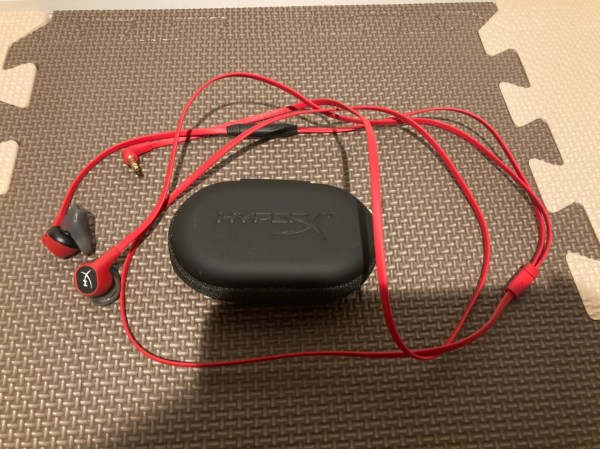
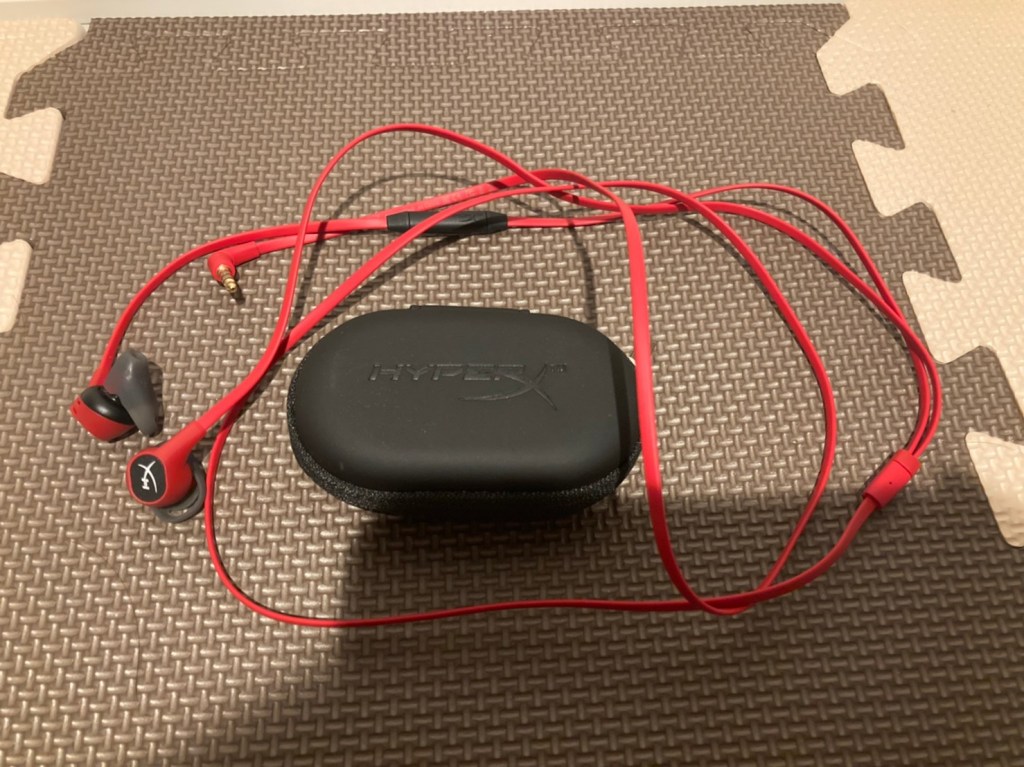
全体の見た目はこんな感じです。
HyperX定番カラーの赤と黒の配色がかっこいいです!

インラインマイクの見た目はこんな感じです。
ハイパーエックスのロゴと反対側にはミュートボタンがあります。

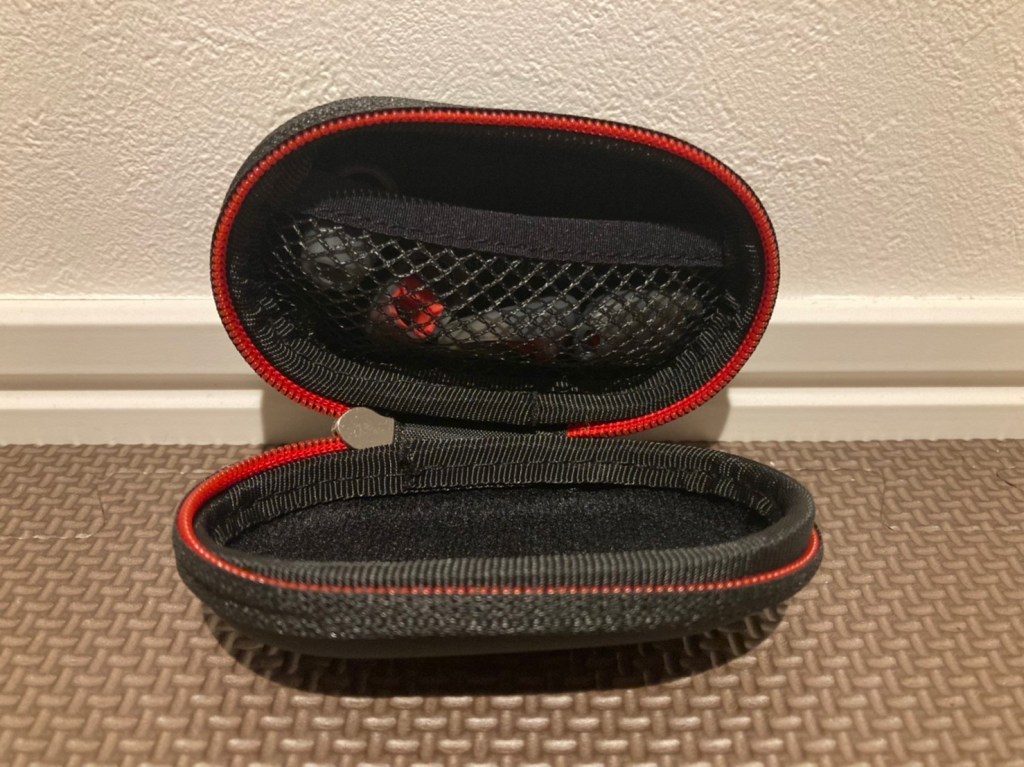
イヤホンケースの見た目はこんな感じです。
内部にはネットが付いているので予備のイヤーピースやスマホのケーブル等を収納出来ます。

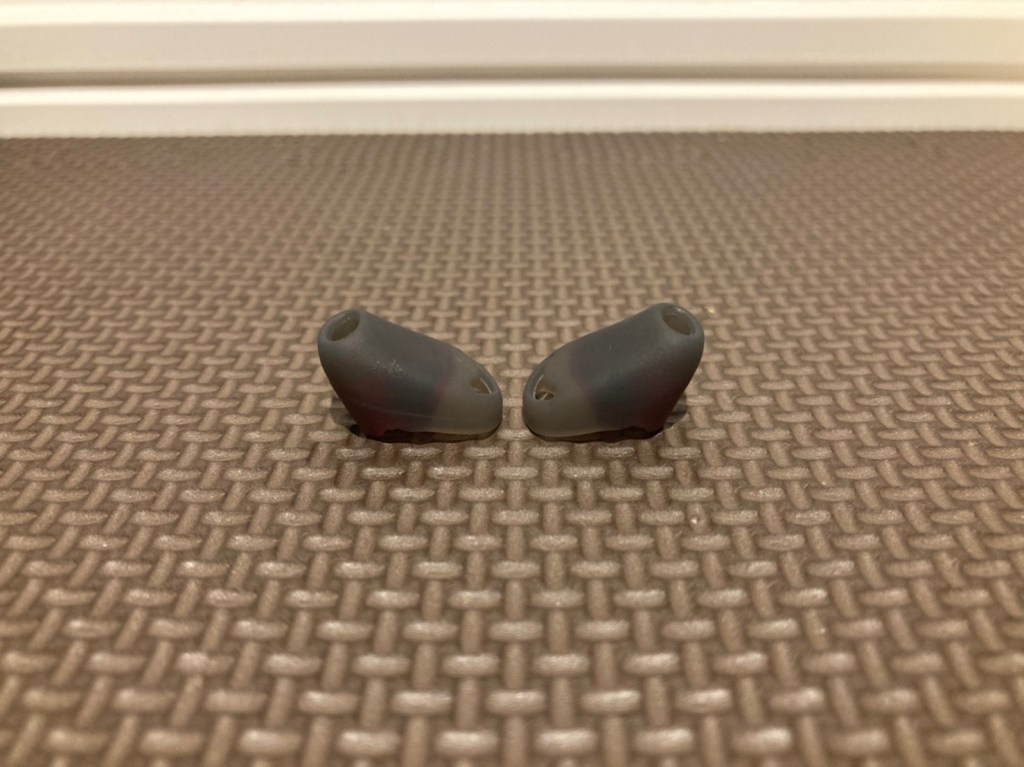
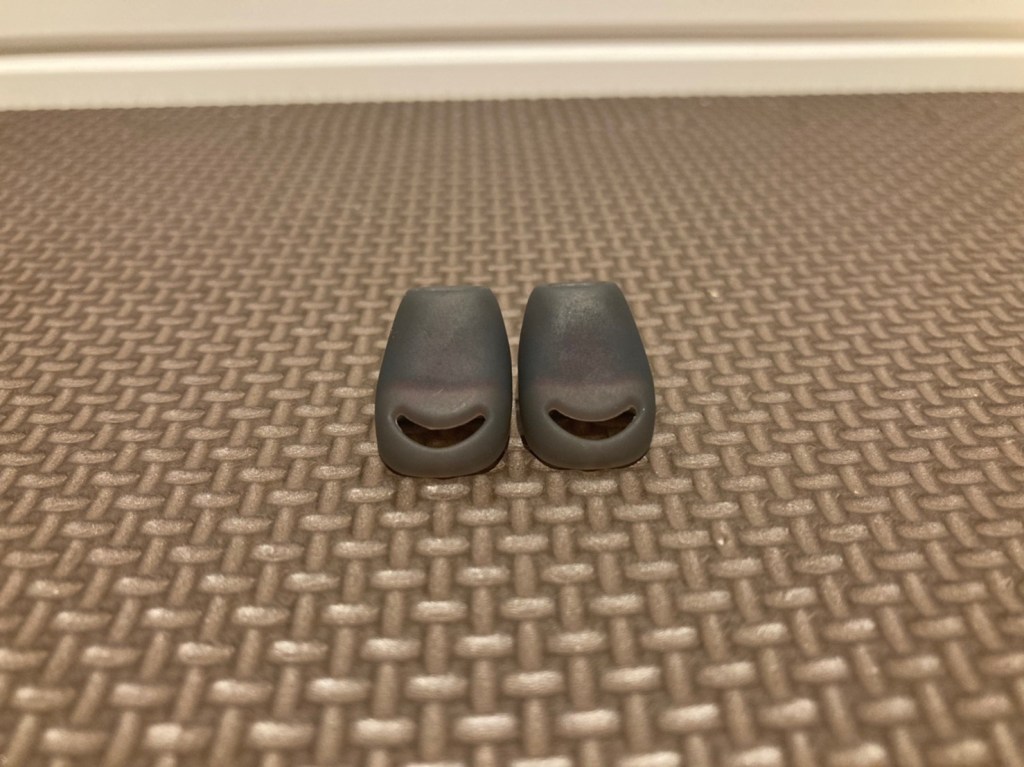
イヤーピースの見た目はこんな感じです。
インナーイヤー型のなので少し形状が独特ですが、フィット感は良さそうです。

4.商品特徴

ハンドヘルドモードに最適化

HyperXならではの快適性 ゲームの臨場感を高めるオーディオ ゲームチャットに対応するインラインマイクがあるので快適に使えます。
2年保証も保証があるから安心ですね! 90度に屈曲したケーブルコネクタ、絡みにくいケーブル、トラベルケースにより、手軽なポータブルゲーミングが実現しています。
HyperXならではの快適性

最高の快適性とフィット感を得ることができる、インナーイヤー型の特許取得済のシリコン製イヤーチップを3サイズ付属。
耳にフィットするので長時間使用しても疲れにくいです。
普通のインナーイヤー型のイヤホンと比べると耳に入れる部分が少し長くなっています。

臨場感を高めるゲーミングオーディオ

強化された重低音と、クリアな高域、中域、低域でゲーミング体験を充実させる事が出来ます。
バトロア系ゲームで使ってみましたが銃声や効果音等はうるさいぐらい聞こえるので音量に注意しましょう。
足音の定位間は左右は分かるけど、上下が全く分からないので少し微妙だと感じました。
迫力あるサウンドなのでRPG系に向いているイヤホンと感じました。

ゲームチャットと電話に対応するスリムなインラインマイク。

Fortniteや、ゲームチャットを使用する他のSwitchゲームでスクワッドとの連絡と連携が可能になるインラインマイク。
多機能ボタンを使用するだけで、通話の応答*やストリーミングメディアの制御ができます、手元で操作出来るので便利です! 

5.メリット ・ デメリット

メリット

  • インナーイヤー型なので圧迫感ない
  • ドライバーがでかいので迫力がある
  • ケーブルが絡まりにく

デメリット

  • 少し定位置かんがイマイチFPSには向かないかもしれません。

6.レビューまとめ

バトロア系ゲームじゃないならこのイヤホンはおすすめです!
この価格帯でこの迫力あるサウンドでゲーム出来るなら僕は十分に感じました。


YouTube  Instagram  Twitter

Razerなのに安いマウスDEATHADDERESSENTIAL

こんにちはゴリザルブログのお猿です。

今回は使っていたマウスが壊れたのでずっと前から欲しかったRazerのマウスを購入したので紹介します。


もくじ

1.概要・スペック
2.同梱物
3.デザイン
4.商品特徴

5.メリット・デメリット
6.レビューまとめ


1.概要・スペック

概要

ゲーミングデバイスと言えばRazer!ぐらい有名なメーカーです。
そんなRazerのマウスで一番人気 シリーズのDEATHADDERシリーズのマウスの紹介です。

スペック

ブランド名Razer
読み取り方式オプティカルセンサー
ボタン数5個
利き手
接続方式有線
最大DPI6400dpi
商品サイズ長さ127×幅73×高さ43mm
商品重さ95g
接続方式USB
ケーブル長さ約2.1m

2.同梱物

  • マウス本体
  • 説明書
  • ステッカー

3.デザイン

世界で一番愛された右手エルゴノミクスデザインで握りやすい構造なっています。
長時間のゲームやデスクワークの時に疲れにくいです。

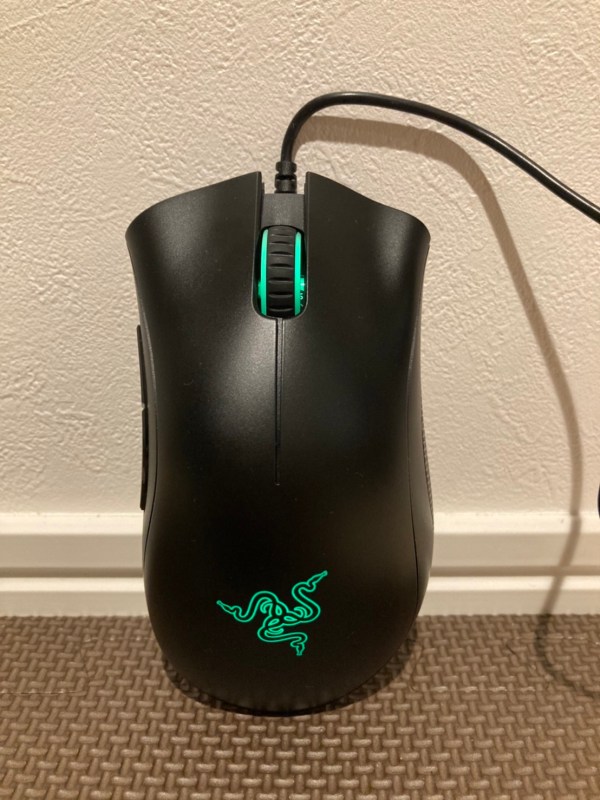
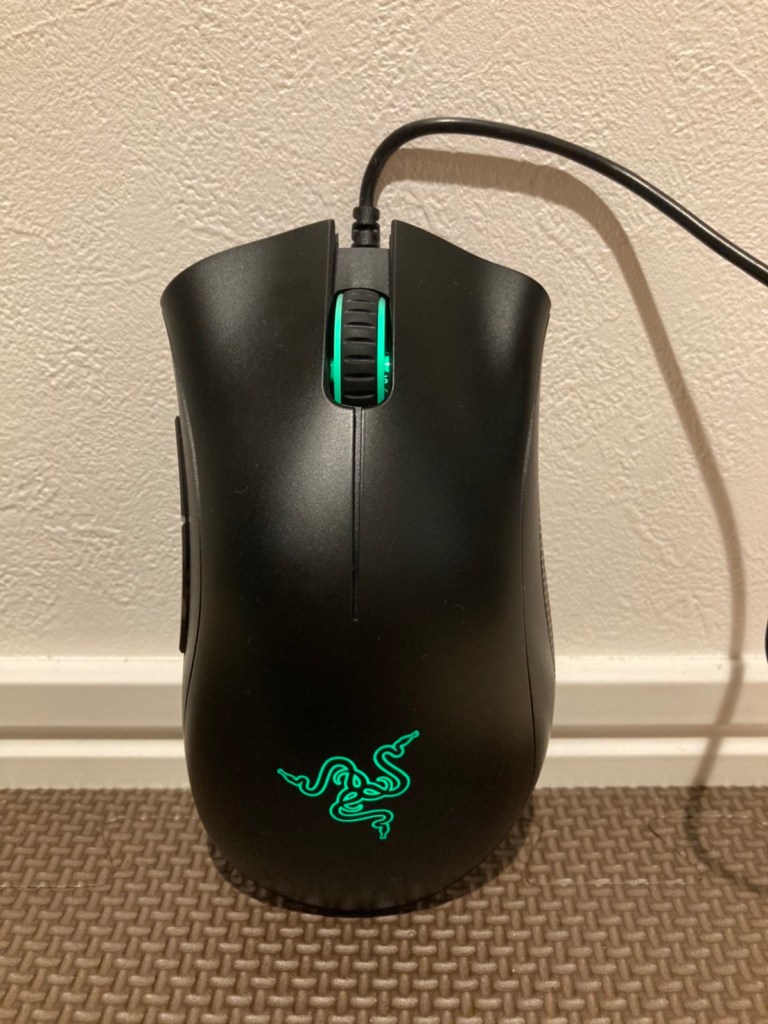
見た目はRazerオア馴染みのマットブラックでRazerロゴとチルト部分が緑に光ります。
黒緑の配色がたまらなくかっこいいです。

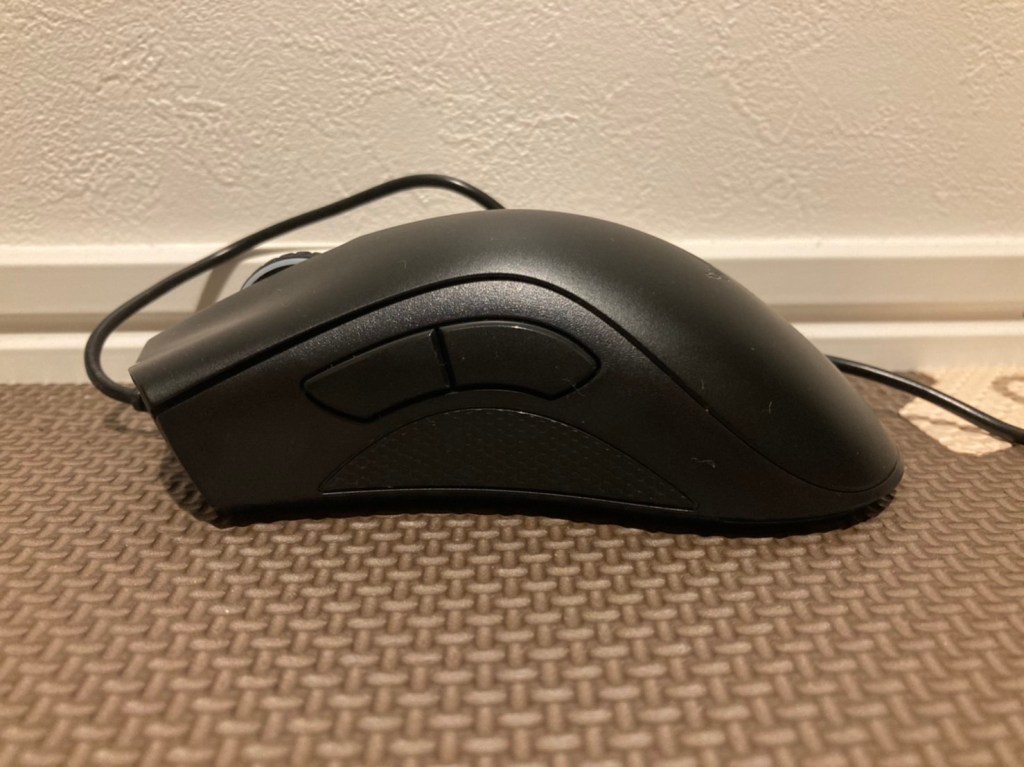
マウスの左側に2つのボタンがあり握り込んだ時に邪魔になら無い場所にありますが、 ボタンを使おうとした際に押しにくい事もない絶妙な配置になっています。

4.商品特徴

5つのHyperspaceボタン

個別にプログラム可能なボタンが5つあり、ゲームで武器切り替えに使ったりデスクワーク等でショートカット等で効率的に作業できます。

クリック耐久回数1000万回

Razer製メカニカルスイッチ搭載で1000万回のクリックにも耐えるので長く使えます。

6400DPIオプティカルセンサー

6400DPIもの高速で高精度センサー搭載している高速のマウススワイプが可能になっています

5.メリット ・ デメリット

メリット

  • 握った時のフィット感が良い
  • 5個もボタンがあるのでショートカットに便利
  • 安いのに質感と機能がいい

デメリット

  • 人によってはケーブルが邪魔
  • 手が小さい女性には握りにくい可能性も

6.レビューまとめ

このマウスはとにかく握り心地が良く長時間使っても疲れにくいですし 5個のボタンで快適に作業でき、最高に幸せです。
見た目もRazer好きにはたまらなくカッコイイですRazerのマウスが気になっていた方は Razer入門にもってこいなマウスなので、ぜひ買ってみて下さい。


YouTube  Instagram  Twitter

Anker PowerPort Atom Ⅲ Slim Four Ports 4ポート ブラック

こんにちはゴリザルブログのお猿です。
出張先の充電やデスク・ベッドルームに最適の充電器、
Anker PowerPort Atom Ⅲ Slim Four Ports 4ポート ブラック!Anker様大好きなお猿が紹介するオススメの充電器です!
例えばこんな事ありませんか?
デスクやベットのコンセントに、充電器を挿そうとして充電器が大き過ぎて刺さらない事や、ポート数が足りなくて困った事ないですか?
そんな人におすすめ出来るのがこのAnker PowerPort Atom Ⅲ Slim Four Ports 4ポートの充電器です。

1.概要・スペック
2.同梱物
3.デザイン
4.商品特徴

5.メリット・デメリット
6.レビューまとめ


1.概要・スペック

概要

この商品は1つのコンセントで4つのデバイスを充電出来るので、 デスク周りやベットルーム等でも大活躍出来ると思います コンパクトサイズなので外出する際、鞄のスペースを取らないから荷物もまとめられる! といった特徴があります! では、スペック等を説明して行きますレリゴー!

スペック

仕様サイズ89×86×18mm
重量142g
入力100-240V〜2A 50-60Hz
出力USB-C
合計出力65W
価格約4490円(アマゾン価格)

2.同梱物

  • 充電器本体
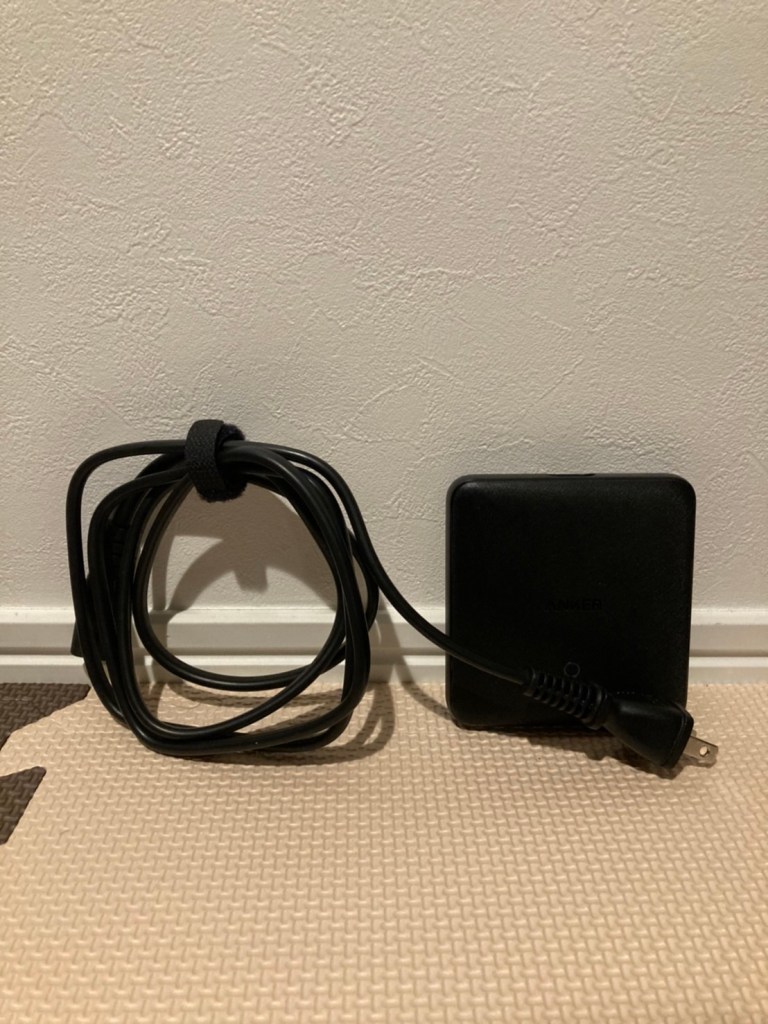
  • 接続用電源ケーブル
  • 説明書

3.デザイン

デザイン紹介で特徴は3つ!

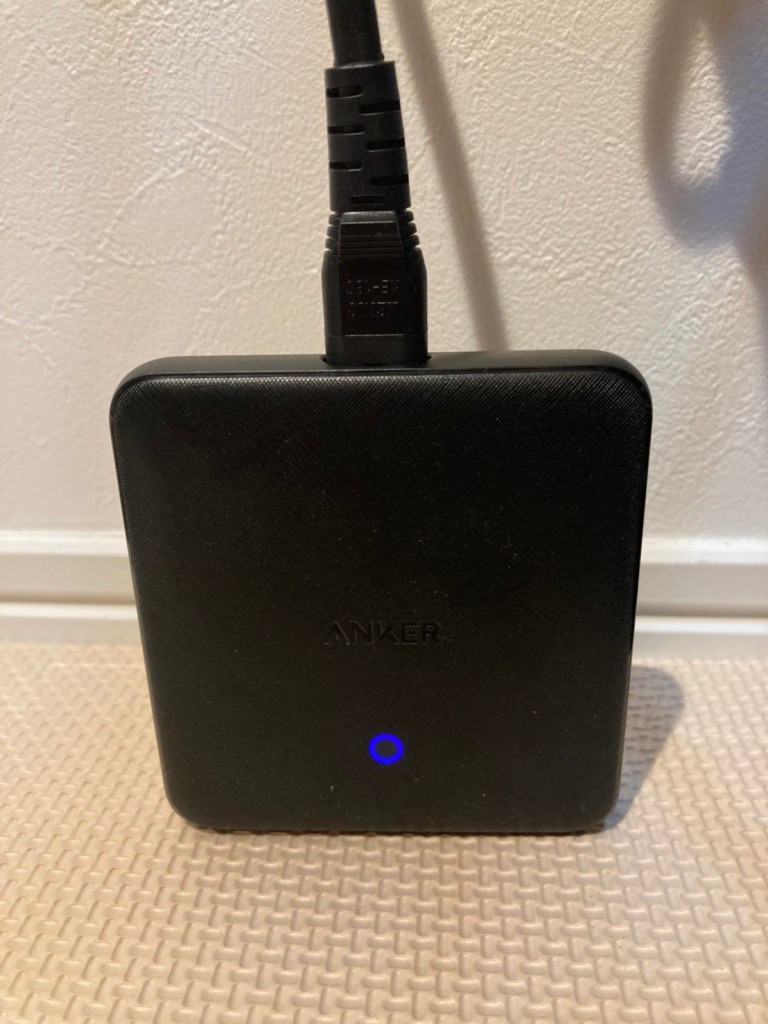
  • 商品のカラーはブラックで薄くてコンパクトです。
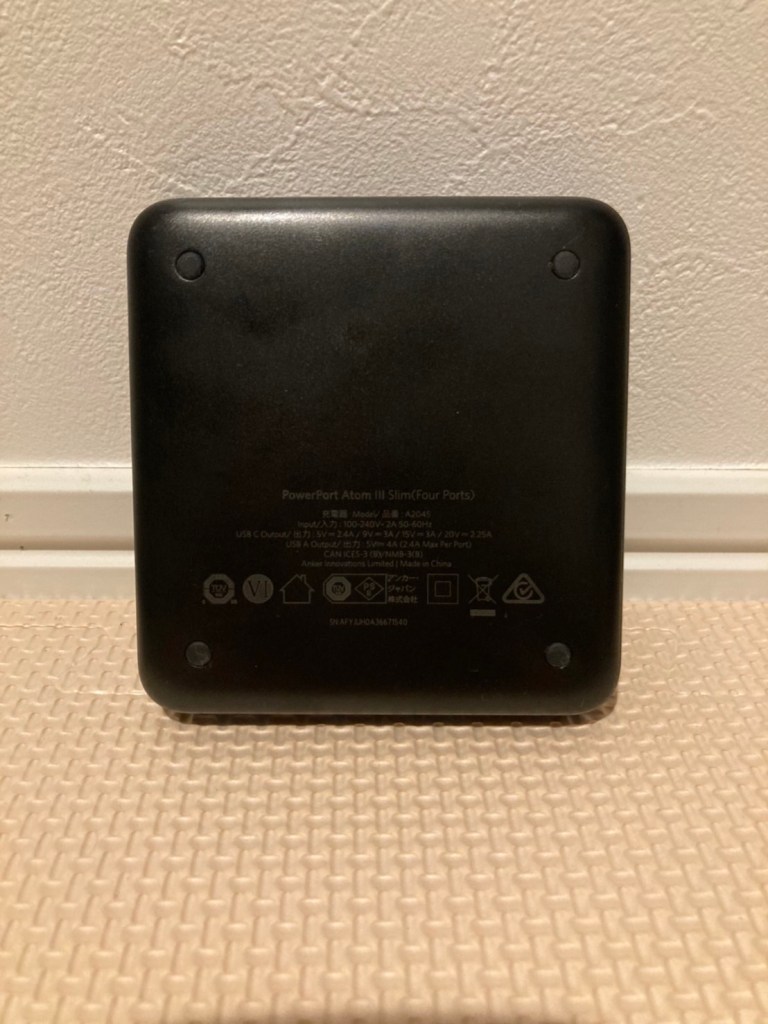
  • 裏面には滑り止めもついています。

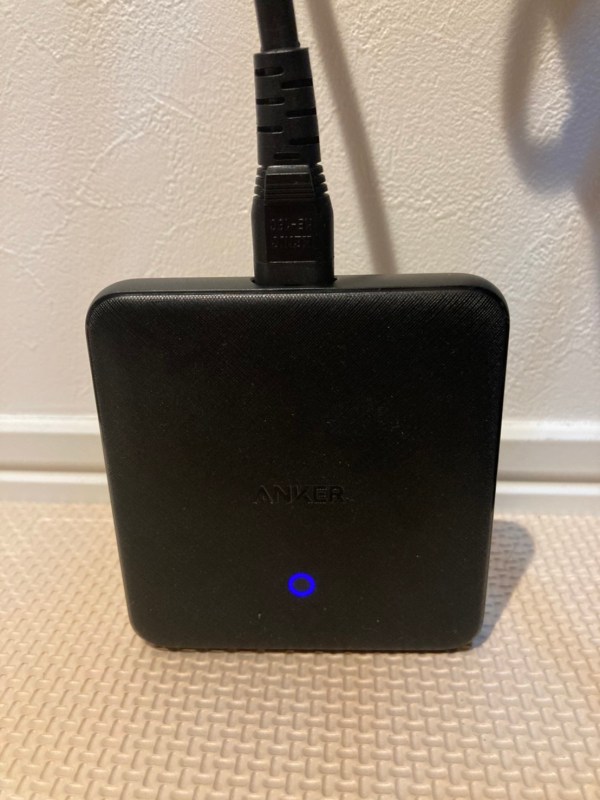
  • 本体上部中央に電源供給された際丸いLEDライトが光るようになっています。

4.商品特徴

コンパクトなのに安全設計

* 人工衛星等の部品に使われているに次世代パワー半導体素材GaN(窒素ガリウム)の採用されているので、合計最大65Wの高出力ながらAnkerの4ポート急速充電器の中でも最薄レベルの超薄型デザインで持ち運びやデスクのスペースを取らない設計になっています。
ちなみに薄さはお菓子のオレオぐらいで重量も卵2個分(約142g)ぐらい軽く、とても持ち運びしやすくなっています!

出張先やカフェでノートPC充電に便利!

USB Power Delivery対応:最近流行りのPDポートを搭載しているので最新のMacBook Air等のノートPCへ、PD対応のUSB-Cポートから最大45Wの高出力でフルスピード充電が可能です。
iPad.Proなら最短二時間で充電可能!

ベットルームや出張先でも急速充電!

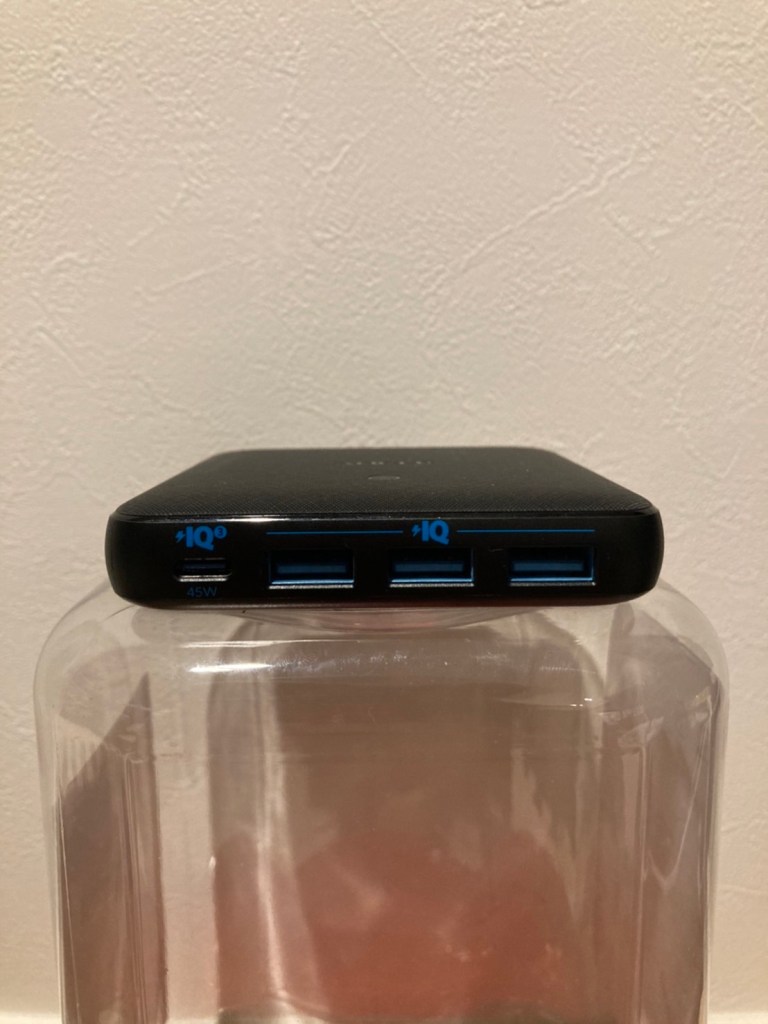
3.0対応USB-Cポート1つ、合計最大20W出力のUSB-Aポートを3つ搭載しているので最新のタブレット端末といったUSB-C機器1台と、スマートフォンやその他USB機器3台の計4台を同時に充電することができます。
主張先にデバイスを沢山もて行く方も4ポートもある為スマホ・モバイルバッテリー・ノートパソコン・会社携帯とう充電で出来るので充電に困る事は無いと思います。

Anker製品の信頼された安全性!

サージ保護機能や電子回路ショート防止機能・温度管理機能などの安全に長く使えるよう設計されているので安心して使う事が出来ます。

5.メリット・デメリット

メリット

  • 薄くてコンパクト
  • ケーブルタップの幅を取らない
  • 出張する際にケーブが長いので便利

デメリット

  • 4台接続するとたまに上手く充電され無い
  • USBケーブル接続する際真ん中のケーブルが抜きにくい

6.レビューまとめ

デスクで使用する際コンパクトサイズで場所を取ら無いので狭いデスクでも広々使えますし、 主張の際にベッドからコンセントが離れていても付属のケーブルが長いので非常に便利ですし 4台同時に充電出来るので充電出来ない事が減ります。
Anker信者のお猿オススメの商品になっているので気に入った方はぜひ買ってみて下さい。


YouTube  Instagram  Twitter

コスパ最強ゲーミングキーボードRK61

こんにちはゴリザルブログのお猿です。

今回紹介するのはコスパ最強ゲーミングキーボードRK61です。

ゲーミングキーボードは高いしフルサイズキーボードは場所を取るからコンパクトサイズキーボードが欲しいこんな事を思った事ありませんか?
今回紹介するキーボードはそんな悩みを全て叶えてくれます。
驚きの価格と機能性かつコンパクト全てのユーザーが満足出来る事間違いなしです。

もくじ

1.概要・スペック
2.同梱物
3.デザイン
4.商品特徴

5.メリット・デメリット
6.レビューまとめ


1.概要・スペック

概要

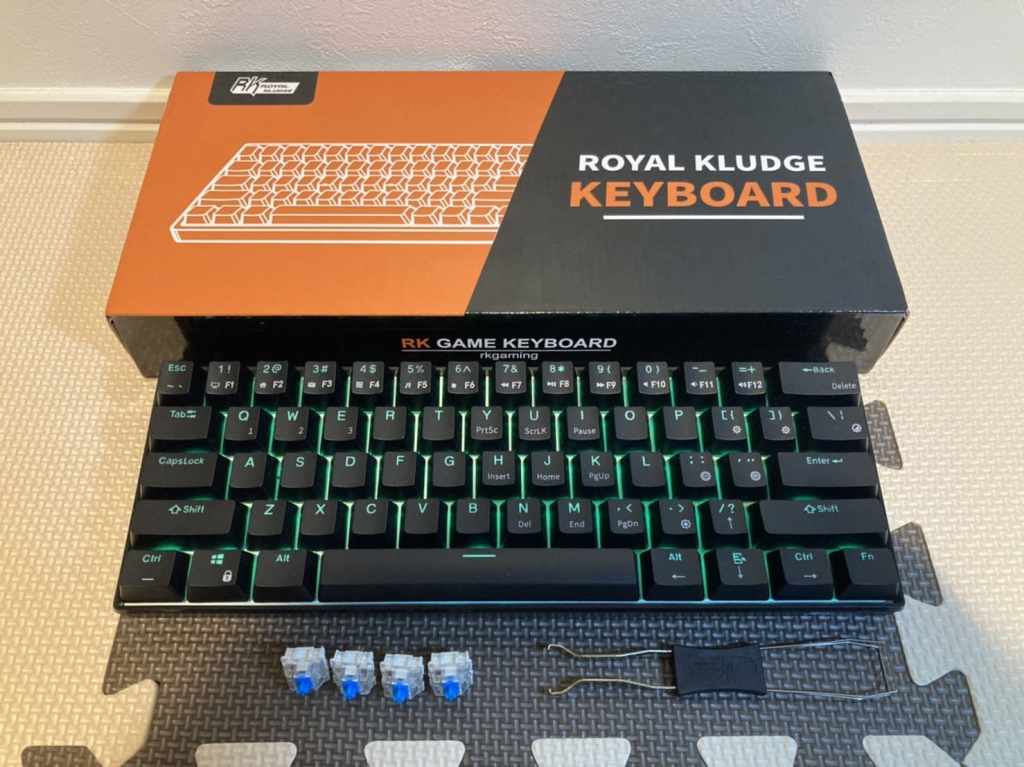
今流行りの60%キーボードになっています。
このキーボードは中華製のメカニカルキーボードでコスパ最強のキーボードです。
軸も赤・青・茶の軸が選択可能で単色の仕様とRGB仕様も選べちゃう!
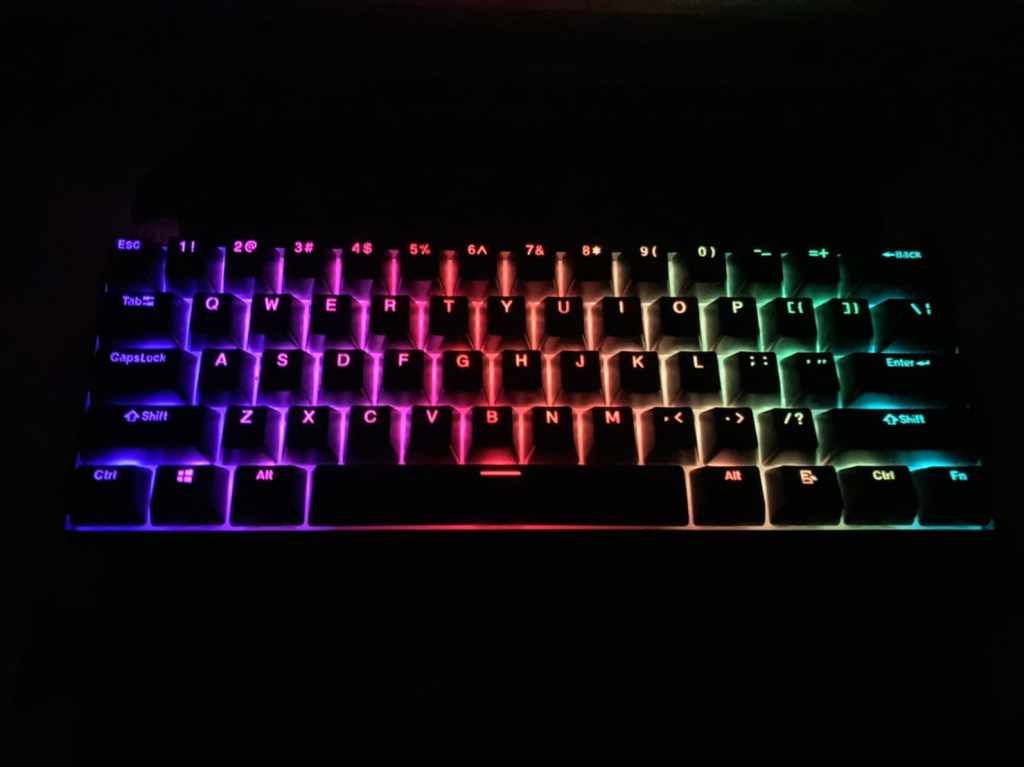
RGB仕様はゲーミングキーボードみたいで見た目もカッコイイです。
特徴としてわBluetooth・2.4GHz・有線の3つの接続が出来非常に使い勝手の良いキーボードになっています。

2.スペック

ブランドRK Royal Kidge
寸法289×103×39
重さ790g
バッテリー容量 リチュームイオン1450mAh
接続方法Bluetooth・2.4GHz・USB
キーの数 61キー
バックライトLED(単色・RGB)
メカニカルスイッチ 赤・青・茶
価格RGB6750円・単色発光4760円
(アマゾン価格)

2.同梱物

  • RK 61メカニカルキーボード本体
  • Type -Cケーブル
  • キーキャップ引き抜き用器具
  • スイッチ引き抜き用器具
  • ユーザーマニュアル

3.デザイン

筐体はコンパクトで場所を取りません。
本体カラーはブラックですがホワイトもあります。
キー配列は英語配列になていて人によっては使いにくいかもしれません。

4.商品特徴

スペースを取らないコンパクトサイズ

61 キー のコンパクト キーボードで、小型のなのに多機能なので便利です。
60%キーボードなので、オフィスやリモートワーク、ゲームするのにもサイズがコンパクトなので適しています。
スペースを取らずマウス操作の邪魔にならないので作業する際やゲームする際に最適なサイズです。
ショートカットキーはほかのキーを組み合わせて、フルサイズキーボードと同じ機能も使えるようになっています。

長時間作業やゲームでも疲れにくい

角度調節出来ませんが人間工学に基づいた設計人間工学に基づいた角度8°のキーボードーは手首への負担を緩和します。
長時間使用しても疲れにくい設計です。

接続を選ば無い3モード接続

【接続方式】:USBポート(有線)/Bluetooth 3.0 ワイヤレス(無線)両方対応できます。
パソコンを始め、ノートブック、スマートフォン、タブレットと簡単にペアリングでき、10m以内ならキーボードをどこへ移動させても入力できます。
有線モードでは、この製品は、Windows 2000 / XP / Vista / 7 / 8 / 10とMacと互換性があります。Bluetoothワイヤレスモードでは、AndroidとIOSシステムデバイスと互換性があります。

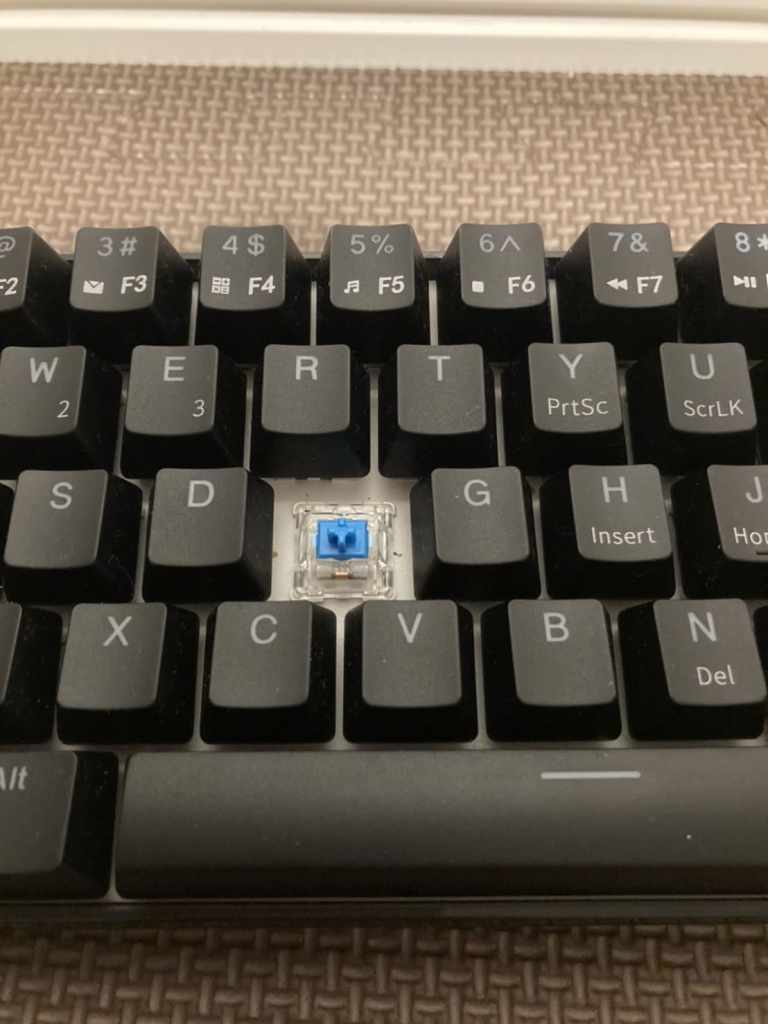
ホットスワップなので後に自分好みのカスタマイズ可能です!
軸は3種類あります。 青軸・接点部にはっきりとしたクリック感があります。
心地よいクリック音と軽いキータッチで高速入力にも長時間入力にもストレスを感じません。
長い文章などを打ち込むことに最適です。
赤軸・静音軸で青軸のようなクリック感はありませんが、心地良いタイピング感です。 高速入力に適していて、ゲームや配信等に音を乗せたく無い人におすすめです。
茶軸・茶軸は青軸と赤軸の中間ぐらいの感じで青軸のようなクリック感がありますが、赤軸のように静かでもあります青軸のようなクリック感が欲しいけど赤軸のように静かな方が言い方にすすめです。

綺麗に光るRGBバックライト

【RGBバックライト】:本体だけ操作で18のRGBバックライトモード、8つのモノクロバックライトモード、1つのフルカラーバックライト。
これらのモードは、夜間にゲームやタイピングをするときに、もっと楽しくなります。 PCでは専用ソフトで好きにバックライトの設定が可能です。

5.メリット・デメリット

メリット

  • 60%キーボードなので場所を取らない
  • 価格が安い
  • メカニカルスイッチなので耐久性が高い
  • 後にカスタム可能キースイッチ・キーキャップ等交換可能
  • Bluetooth・2.4GHz・有線に対応していて接続に困らない

デメリット

  • 60%キーボードなので、ショートカット等の操作が独特なので慣れが必要!
  • 英語配列なので、人によっては使いずらい

6.レビューまとめ

このメカニカルキーボードはRGBに光ますしコスパが非常に良い商品です。
何よりコンパクトでデスクのスペースを取らない為、デスクを広々使えますし、接続方法が全て揃っていてこの価格帯はおかしいと思いました!
仕事で使うもよしゲームで使うもよしの商品になっています。


YouTube  Instagram  Twitter

アンカーキューブ

こんにちはゴリザルブログのお猿です。

Anker大好きなお猿が今回紹介するのはアンカーキューブ

もくじ

1.概要・スペック
2.同梱物
3.デザイン
4.商品特徴

5.メリット・デメリット
6.レビューまとめ


1.概要・スペック

概要

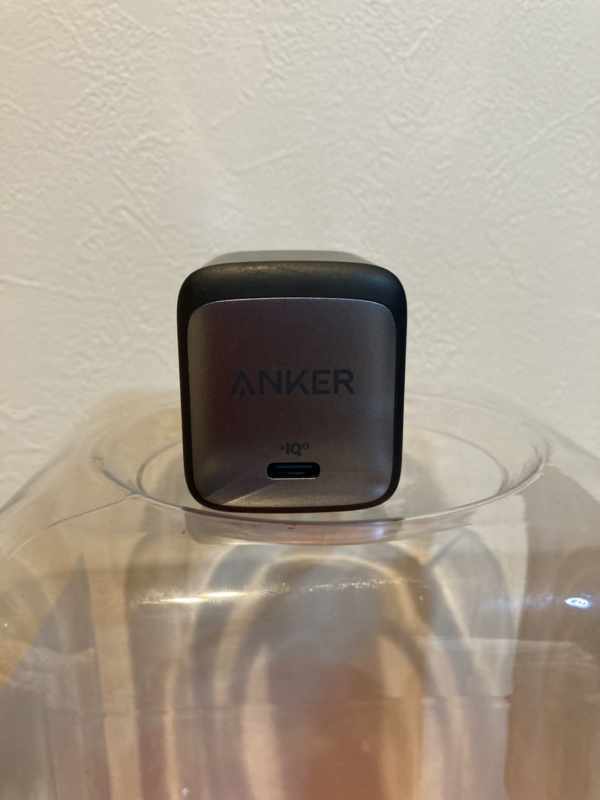
ここ最近の自慢の新製品小型かつ高Wな充電器を今回は紹介して行きます
Ankerの充電器は昔に比べて高Wかつ小型化してきています
見た目は高級感のある光沢少なめな、マットな質感になっています!とても良く手のひらに収まるコンパクトでコンセントプラグも折りたたみ式で持ち運びにも便利なっています。
では詳細に行きますレリゴー!

スペック

サイズ44×42×36mm
重さ約112g
入力100-240V〜2.1A 50-60hz
出力65w
価格3990円(アマゾン価格)

2.同梱物

充電本体のみなので別でケーブルの購入が必要です。

3.デザイン

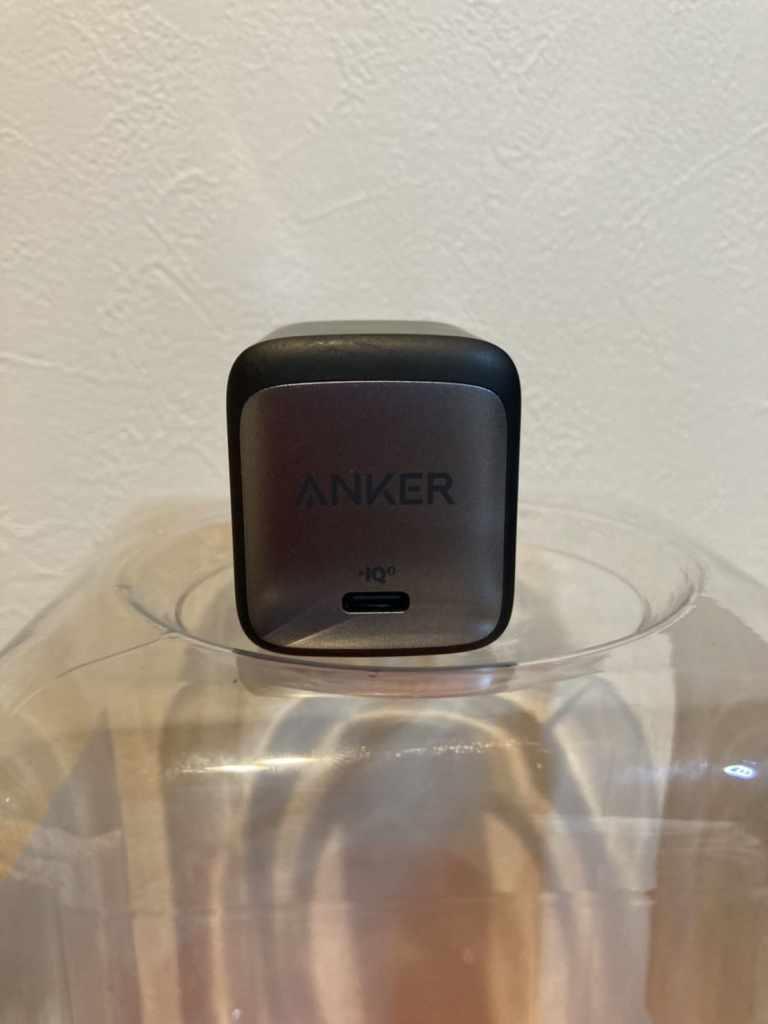
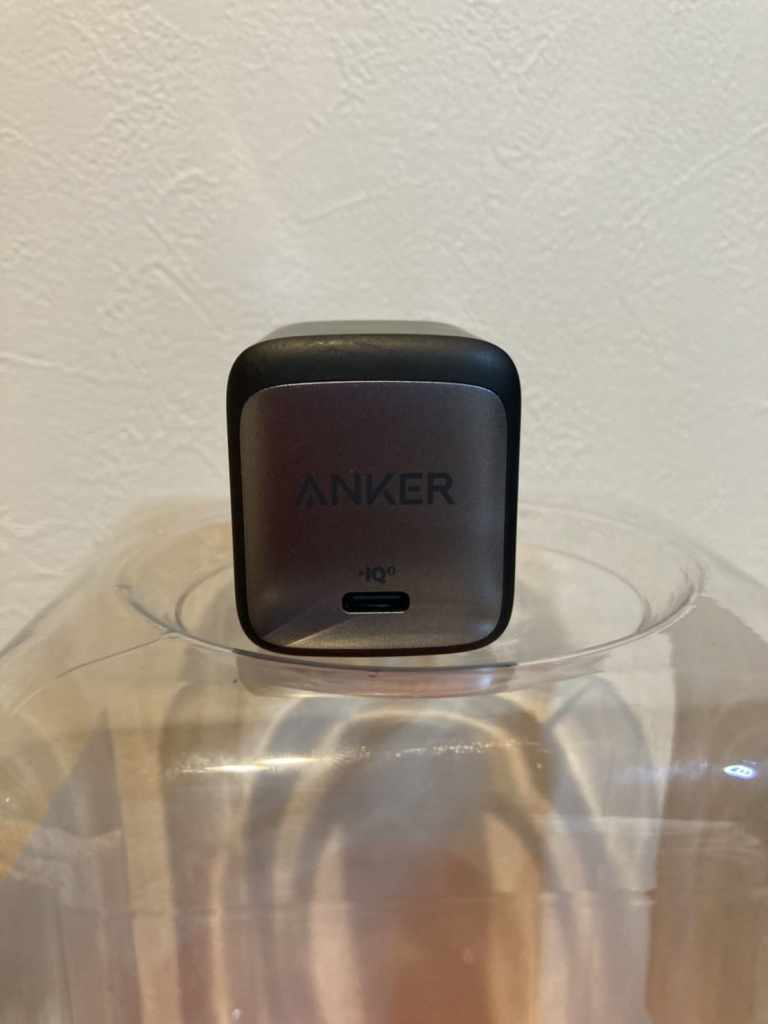
正面はこんな感じです。
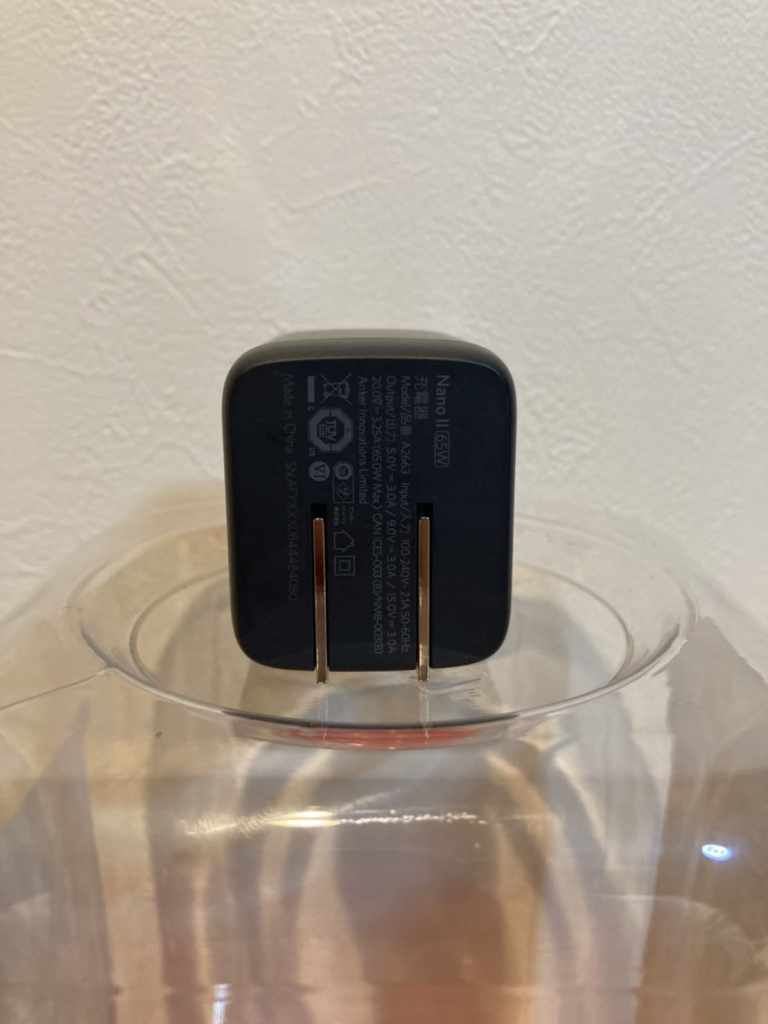
背面はこんな感じです。

横には商品名が印字されています。

4.商品特徴

  • スマートフォン、ノートPC、タブレット端末の充電に対応。この充電器1つでUSB PowerDelivery(PD)対応の65W出力を備えているのでスマートフォンからノートPCまで幅広い機器に急速充電できます。
    なので各機器の充電器を一つにまとめる事ができ鞄の中がスッキリ出来ます。
  • MacBookやPD対応のWindows PCにも対応: 最大65W出力を備え、MacBookだけでなく、PD対応のさまざまなWindows PCにも急速充電できます。一般的なWindows PCに同梱されているACアダプタに比べて非常に軽量かつコンパクトなため、カフェや自宅などでのリモートワークでも快適に使用が出来ると思います!
  • 超コンパクト設計:一般的な60W出力以上の充電器に比べ約60%小さなコンパクトサイズを実現されており、かつ折りたたみ式プラグを採用されているので仕事等でも気軽に持ち運ぶことが出来る設計になっています。
  • 独自技術「Anker GaN II」 採用:GaN(窒化ガリウム)搭載USB充電器が第二世代に進化。スイッチング周波数を以前のGaN採用品より約2倍に高めて電子部品を省サイズ化するとともに、熱およびEMI(ノイズ)対策を施し厳しい安全基準を満たしながらさらなる小型軽量デザインを実現しているそうです。

5.メリット・デメリット

メリット

  • 1つの充電器でPC・スマホを充電出来ちゃう
  • 65Wフルスピードで充電出来ちゃう
  • 荷物が嵩張らないコンパクトさ
  • 折り畳み出来るコンセントプラグ

デメリット

  • 充電中本体が熱くなる(65W充電時)
  • 接続ポートが1つしかない

6.レビューまとめ

見た目は高級感のある光沢少なめなマットな質感でとても良く手のひらに収まるコンパクトでコンセントプラグも折りたたみ式で持ち運びにも便利です
MacBook Proの充電器に比べてW数が低いですがMacBook Proを充電するには十分なW数なので出先や出張先で使うにはサイズがコンパクトで持ち運びに便利ですしモバイルデバイス等の充電器として使えて、荷物が減るのでおすすめです。


YouTube  Instagram  Twitter

コスパ最強HyperXUSBスタンドマイク

こんにちはゴリザルブログのお猿です。

今回紹介するのは、コスパ最強HyperXUSBスタンドマイクです。

もくじ

1.概要・スペック
2.同梱物
3.デザイン
4.商品特徴

5.メリット・デメリット
6.レビューまとめ


1.概要・スペック

概要

コロナの影響でお家で過ごす時間が増えて来たと思います。
その中でゲーム配信したりお仕事のオンラインミーティングを家でする際に、マイクを使ってる方もいらっしゃると思います。ここで1つ質問です。
マイクは使ってますか?マイクを使うことにより、聴こえ方、音質が変わります。
聴こえ方が変わるだけで相手にストレス無く見てもらえますし、オンラインミーティング等で
聞こえが悪くミーティングが進まないなんて事が減るのでぜひ、マイクを使ってほしいです
ゲーム配信はもちろんテレワーク等でも使える便利なマイクを紹介します
ちなみに僕らがYouTubeで使っているスタンドマイクです!
では商品スペックにレリゴー!

スペック

ブランドハイパーエックス
商品サイズ17.4×9.7×7.8cm
商品重さ261g
接続方TypeC
マイク方式単一指向性
価格7981円(アマゾン価格)

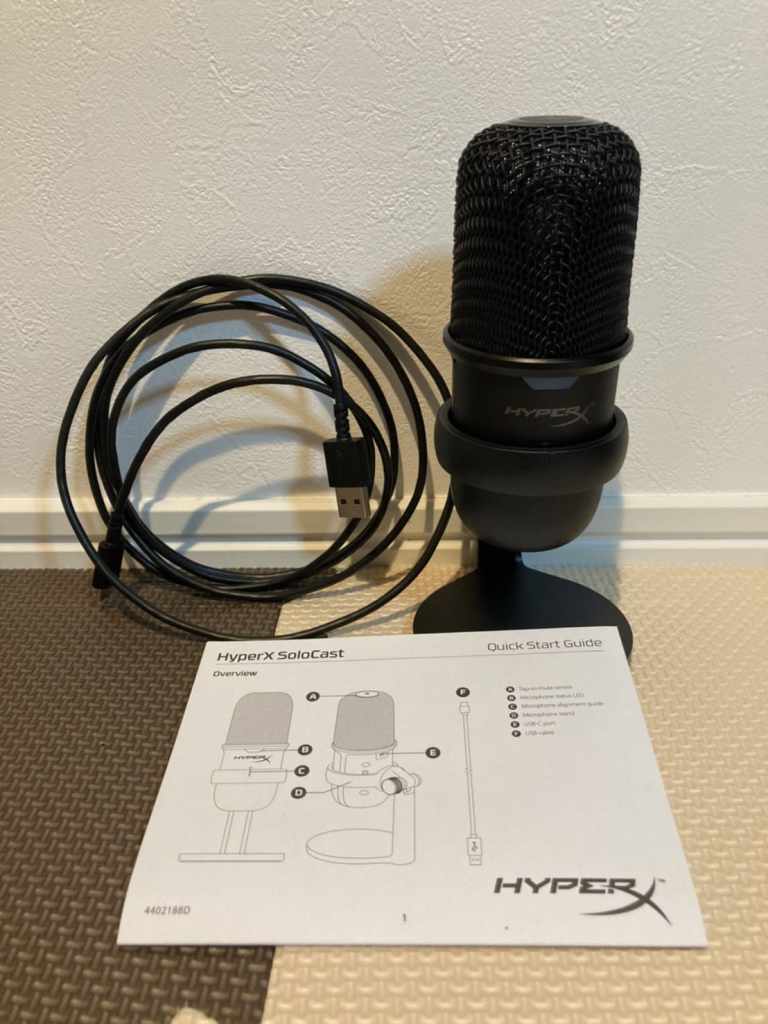
2.同梱物

  • マイク本体
  • マイクスタンド
  • USBCケーブル
  • 説明書

3.デザイン

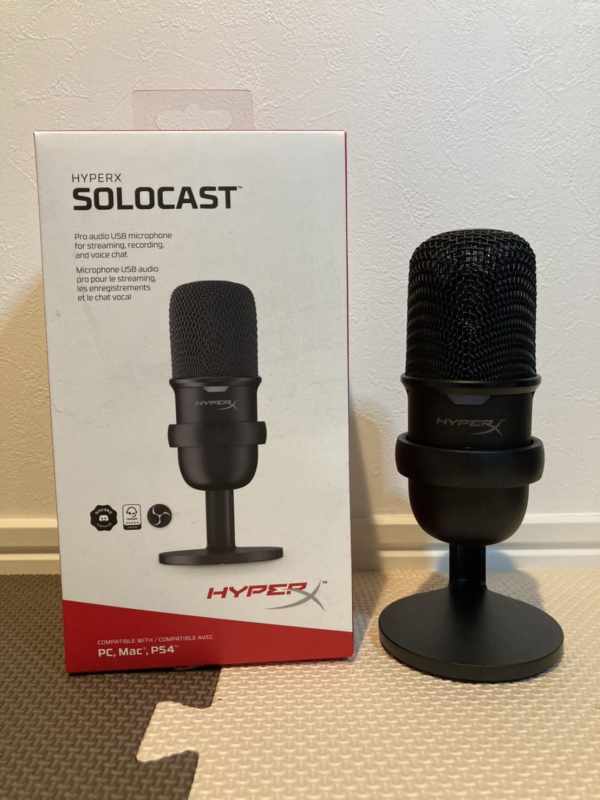
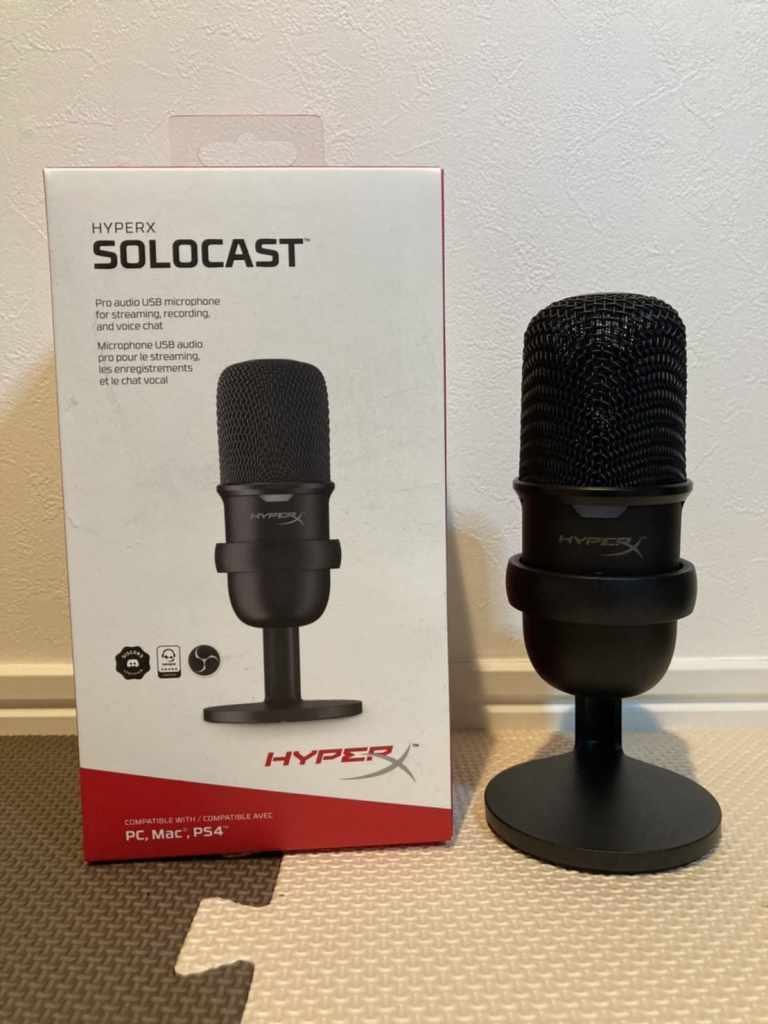
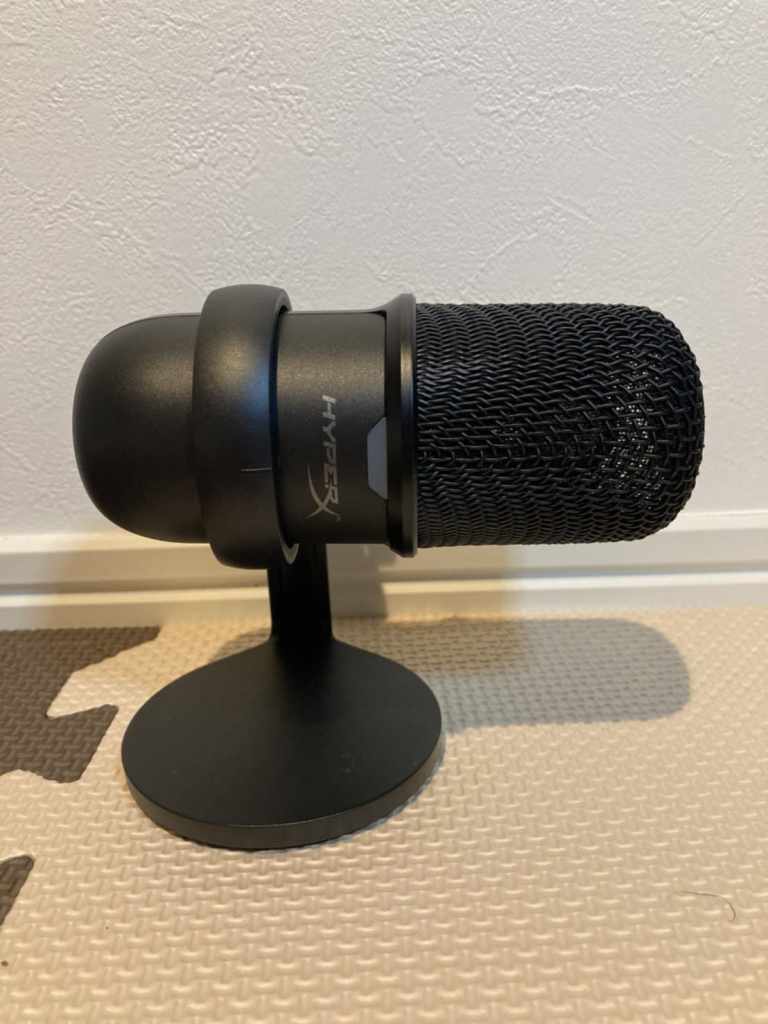
正面はこんな感じです
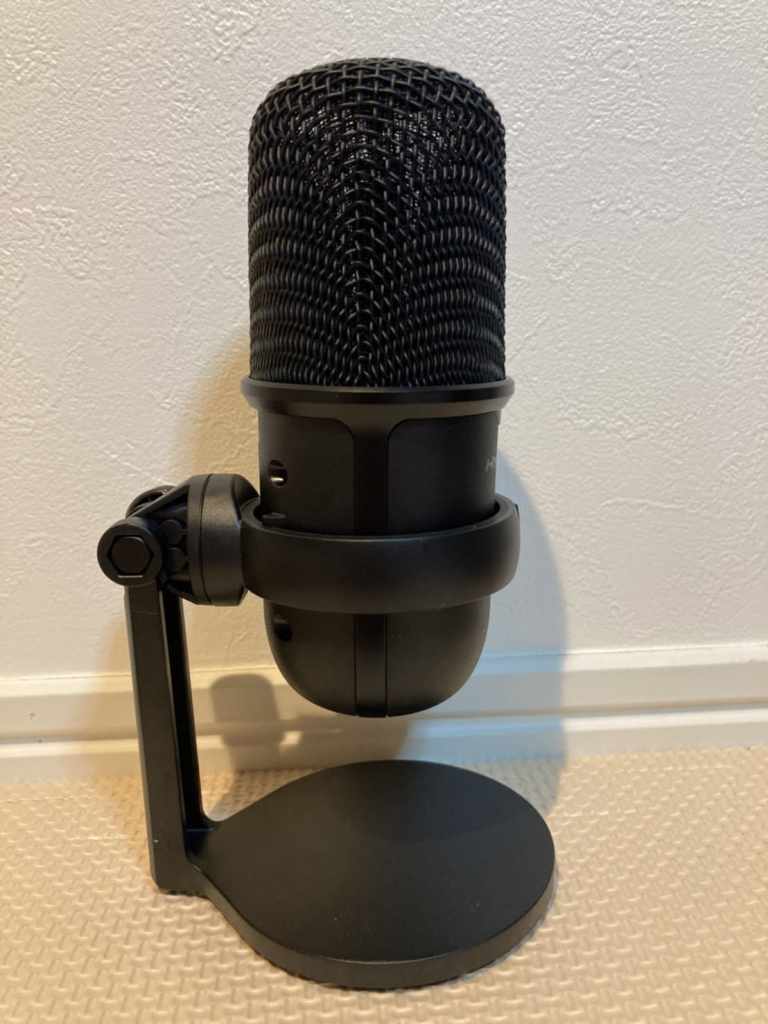
左側はこんな感じです。

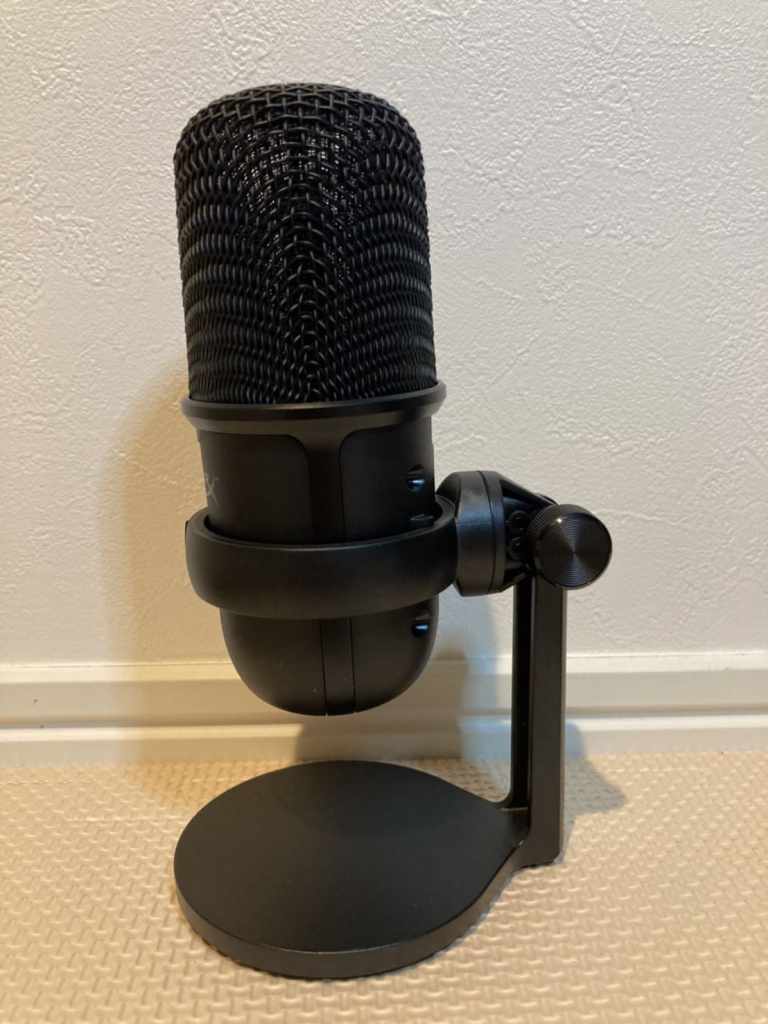
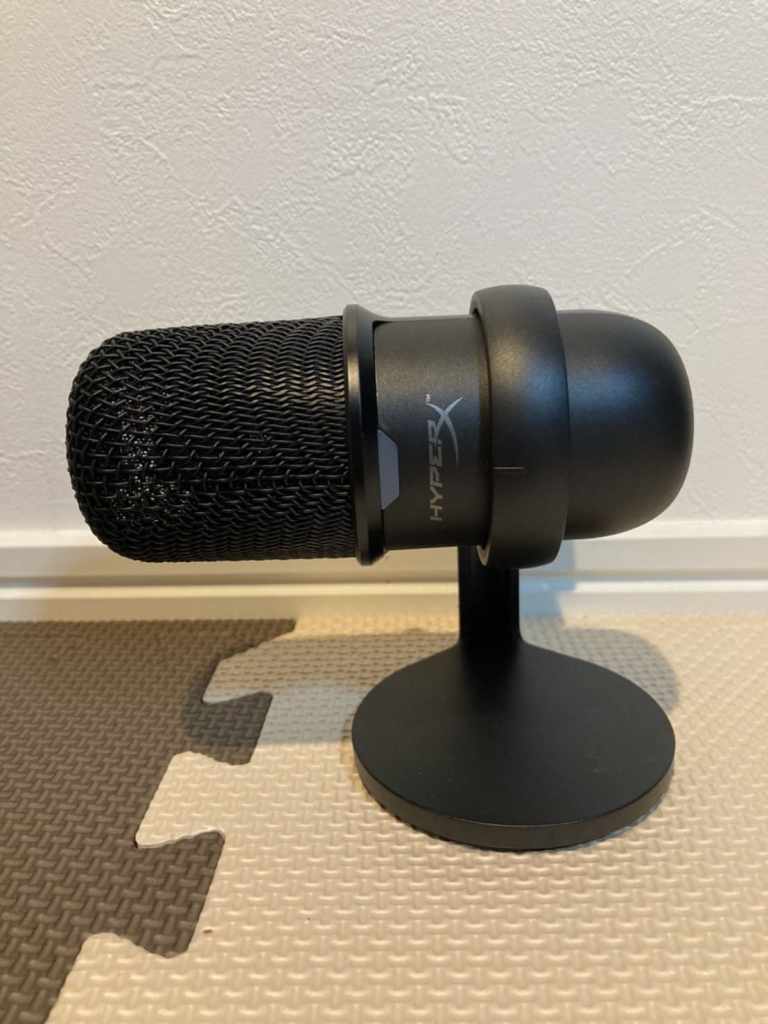
右側はこんな感じです。
スタンドは右にも可動します。

スタンドは左にも可動します。

4.商品特徴

見た目はシンプルでもカッコイイ!


HyperXはアメリカのメモリーメーカーでゲーミングデバイス等を販売しています。
本体の見た目は実にシンプルなので誰でも使いやすと思います。
本体上部にマイクミュートボタンが有ります。ミュートにした際はマイク中央にあるLEDが赤く点滅して光るのでミュートになってる事が一目で分かるようになっているので、
シンプルで分かりやすいです!

フレキシブル調節可能なスタンド


前後左右に調節可能なスタンドが付いています
なので購入直後でもすぐに使えるので良いですね
ですが机等でタイピングやコントローラー操作する際机に置いたマイクに振動の音が入ってしまうので予算に余裕が有るのなら、マイクアーム等で机からマイクを浮かす事をオススメします。

マイクアームでも使えちゃう!


先ほどお話ししたマイクアームの取り付ける際マイク本体に
3/8インチと5/8インチのネジが切ってあるので変換アダプターが必要なくほとんどのマイクアームに対応しています。

安いのにマイク音質がいい!


このマイクはPCはもちろんPS4・PS5に直刺しですぐ使えちゃう
他のスタンドマイクを持っていないので比較等は出来ませんが音質はスマホ・タブレット等に付いているマイクより遥かにいい音です。1回マイク使うともうマイクなしの生活に戻れなくなりそうです。

5.メリット・デメリット

メリット

  • コスパが良い
  • 音質がいい
  • ピックアップがいい
  • スタンド付いていてすぐ使える
  • だいたいのマイクアームがアダプターなしで使える

デメリット

  • 場合によりピックアップが良すぎる
  • 机の音拾う

6.レビューまとめ

このスタンドマイクは本当にコスパが良く、初心者に最もオススメ出来る商品です!
デメリットにあるピックアップの良さは設定等で調整できるし
マイクアームを使えば机の音も拾わなくなるのですごく良い
商品だと思いますハイパーエックスさんの企業努力が伝わってきます!
気になった方は購入してみて下さい。


YouTube  Instagram  Twitter

switchコスパ最強コントローラー

こんにちはゴリザルブログのお猿です。

今回紹介するのはSwitch・PC・iPhone・Androidでも使えるコントローラーの紹介です。

もくじ

1.紹介
2.デザイン
3.対応機種
4.性能
5.メリット&デメリット
6.感想


1.紹介

今回紹介するのはswitchコスパ最強コントローラーです。
商品名はPDP Afterglow Deluxe+ audio Wired Controller for Nintendo Switch

安い中華製switchコントローラーを買って失敗した事有りませんかい?
でも純正コントローラーは高くて買えないよ!
けど良いコントローラーが欲しいそんな貴方におすすめで見た目もかっこいいコントローラーを紹介します。

2.デザイン

このコントローラはアメリカのカリフォルニアにあるゲーミング会社が作った任天堂ライセンス品のコントローラーになります。有線タイプのコントローラですが純正コントローラのスティックのデットゾーンと同じなのでかなりコスパがいいコントローラーです。
デットゾーンとはスティックを傾けた時の反応点を言います。
ですがアメリカで販売されているので日本では正規販売されてい無いのでAmazonやインターネットで並行輸入とゆう形で手に入ります。

詳細
メーカーPDP
製品サイズ10×4.2×11.5cm
製品重量421.84g
接続方USB(取り外し可能)
カラークリア
ハードウェアプラットフォームNintendo Switch

同梱物
PDPコントローラー本体
コントローラー接続用USBケーブル
ユーザーマニュアル

3.対応機種

・Nintendo switch対応ライセンス品コントローラーです。

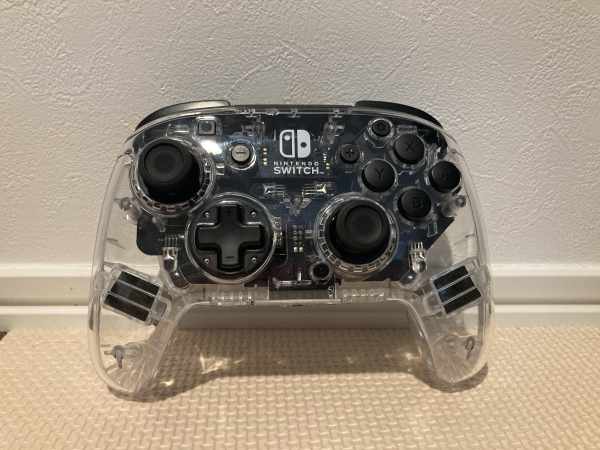
本体はクリアでスケルトン仕様になっているので基板が透けて見えるのが男心を刺激するのでかっこいいですしLIDライトで光るのでよりかっこいい!、ですが本体がクリアなのでLEDライトの明るさを調節した方がいいですねMAXだとピカピカし過ぎてゲーム集中力出来ません手触りは少しツルツルしているので
長時間プレイしていると手汗で滑ってくるのでRazerのグリップテープを貼るのがおすすめです
幸せになれます!

4.性能

  • 色合いと光り方の調節が可能な多色LEDライトを内蔵し、ゲームプレイを盛り上げます。プレー中にチカチカしてウザイよという方はライトを消すこともできるので安心です
  • 本体中央に3.5mmオーディオジャック付きで、ボイスチャットを楽しんだり、周囲に音を漏らさないプレイが可能です。
  • この機能によりswitchのイヤホンジャックは純正プロコンに搭載されて無いですし、本体側にイヤホンジャックがついている為離れてイヤホンが使えませんでしたが、PS5コントローラの用に手元にイヤホンジャックにイヤホンを刺して使えるので最高に便利です。
  • オーディオジャックの音量を十字キーと設定ボタンで瞬時に音量調整が可能です。いちいちメニュー画面で音量調節するわずらしさがなく便利です
  • 背面に任意で設定可能なボタンが2つあり、ご自身のプレイスタイルに合わせたキー設定が可能です。FPS等ではジャンプやしゃがみを割り当てるとかなりプレイしやすいです

先ほど紹介したとおりこの商品は日本で正規販売していいません
なのでAmazon等で誰かが売っている商品を買っているので
転売価格でしか手に入りません
US価格3300円程度で日本価格では4300円なので
1000円高く販売されていますですがswitch純正プロコンより
2000円程度安いのでコスパに優れたコントローラーといえます。

5.メリット&デメリット

・メリット
○ライセンス品なので操作しにストレスフリー
○背面ボタン搭載(FPS等に最適)
○人に寄りますが有線なので遅延がほぼないです
○純正プロコンより安い
○有線ケーブルが取り外せて収納しやすい


・デメリット
○本隊がクリアのツルツルした素材なので手汗で滑る
○接続が有線しか無いのでシーンによては邪魔になる
○人に寄りますがジャイロ機能が無い(無線タイプにはジャイロあり)
○人に寄りますが振動機能が無い

6.感想

感想
ninntennライセンス品なので使いごこちがいいです背面ボタンも幅広いので押しやすいのでゲームが上手くなった気になれます
有線接続しか無いので人によっては不便かもしれませんが気にならない人なら幸せになれます。
コントローラ本体にイヤホンジャックが付いているので便利です
PDPコントローラーは有線と無線タイプの二種類あります好みに合わせて購入してくださ


YouTube  Instagram  Twitter

GameSirT4Pro(ゲームコントローラー)

こんにちはゴリザルのお猿です。

今回紹介するのはSwitch・PC・iPhone・Androidでも使えるコントローラーの紹介です。

もくじ

1.紹介
2.対応機種
3.デザイン
4.性能


1.紹介

商品名はGameSirT4Proです。

このコントローラーの特徴は色々なデバイスに使えるというのと、

コントローラーRGBなのでテンションが上がる仕様になっています。


2.性能

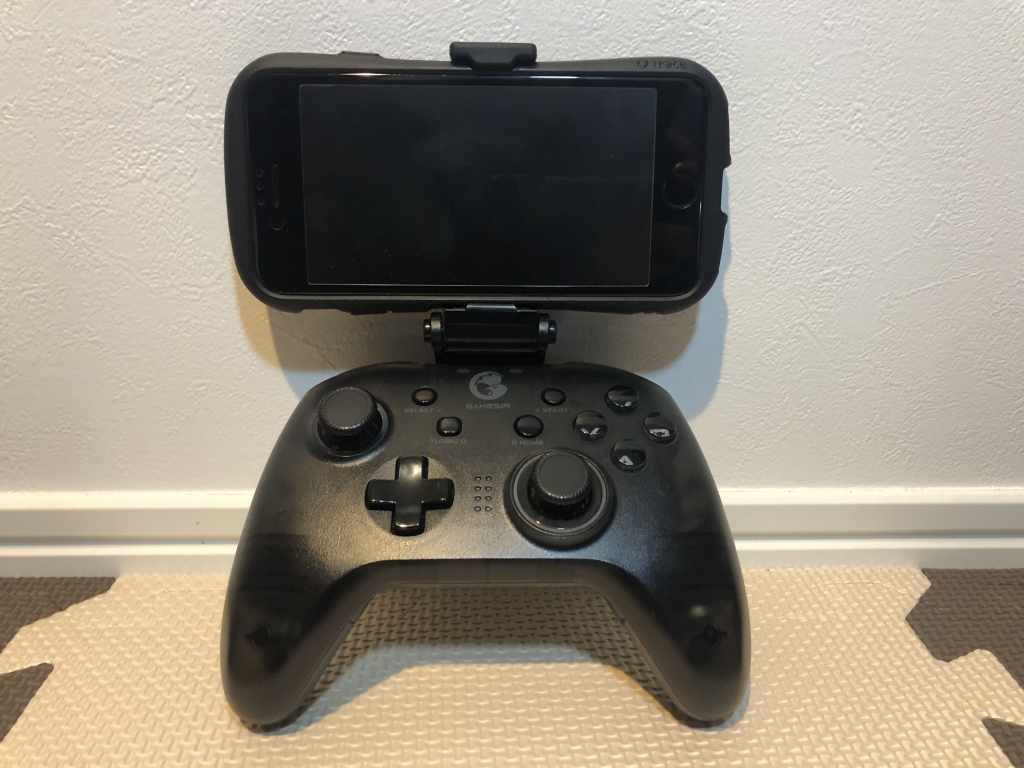
ユニバーサル対応T4 proワイヤレスゲームコントローラーには

フォンブラケットが付属しています。

Androidフォンとタブレット、Windows XP/7/8/10をサポートし、

これ一つで色々なデバイスで快適にゲームが楽しめます。


3. デザイン

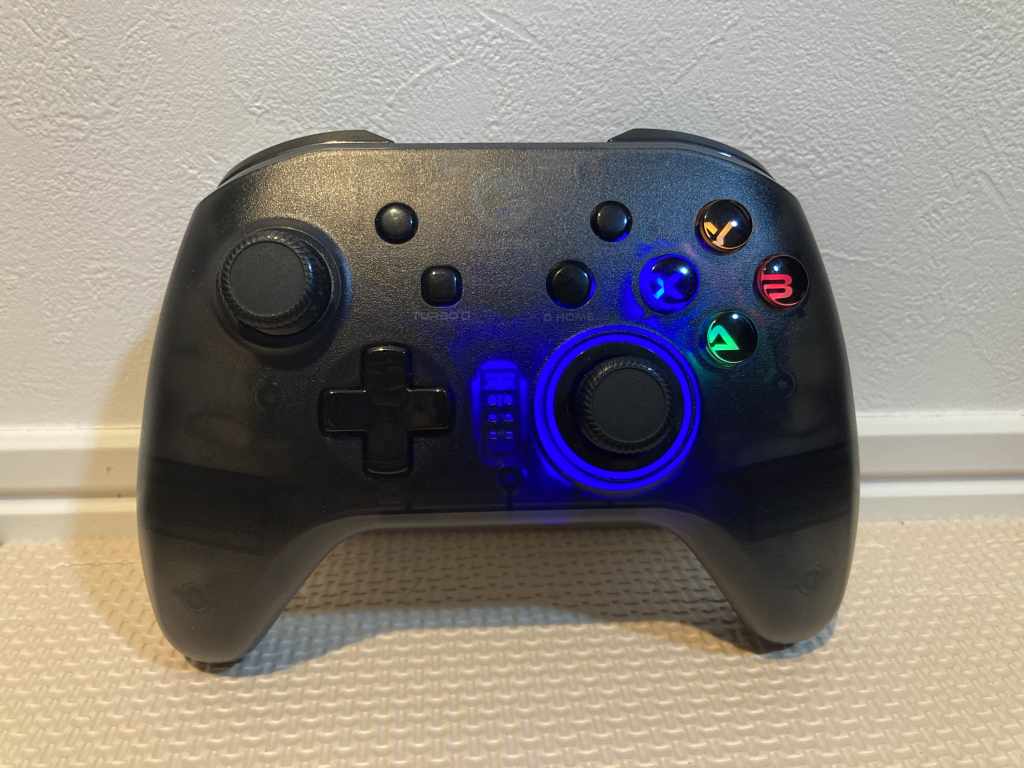
見た目と質感はマット仕上げの特殊処理を施した半透明カバーで

ABXYボタンと右ジョイスティックのカラフルなLEDバックライトが

暗闇でも輝くRGB使用。従来のコントローラーと比較して、よりクールです!


4.性能

デュアルバイブレーションと設定可能なキー5つのスピードレベルを持つ

非対称バイブレーションモーターがゲームへの没入感を高めます。

リアルタイムでリアルなゲーム体験が出来ます。

複雑なゲーム内マクロを割り当てるための構成可能なM1ーM4ボタン

(背面ボタン)も搭載しています。

2.4GHz/Blue tooth 4.0/有線の3つです。

接続範囲は10mです。

離れた場所でもワイヤレスでデバイスに接続し快適にゲームが出来ます。

充電式で充電接続はType-Cなので高速な充電が出来ます。


YouTube  Instagram  Twitter

WordPress.com Blog.

ページ先頭へ ↑